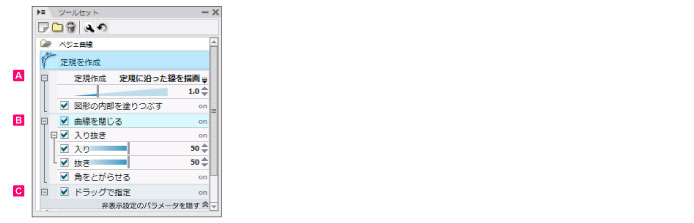
[ツールセット]パレットで選択中の[ツールセット]をクリックすると、[ツールオプション]が表示されます。[ツールオプション]は、選択中のツールを詳細に設定できます。
|
[ツールオプション]の各項目は、選択しているレイヤーや他の設定などの影響により、設定できない場合があります。 |
ツールの描画モード、サイズなど、基本的な項目を設定します。

ツールの描画モードを選択します。
定規を作成 |

|
[サブ定規レイヤー]に[サブ定規]を作成します。 |
定規に沿った線を描画 |

|
線の描画と[サブ定規レイヤー]への[サブ定規]の作成を同時に行います。 |
描画サイズを設定します。スライダーや数値の入力で、設定を変更できます。
作成する図形の閉じた領域を、選択中の描画色で塗りつぶします。
ペンタッチを補正する方法について設定できます。また、描画したときの[入り]・[抜き]のオン・オフと強さも設定できます。

始点と終点を結び、閉じた曲線を作成します。
[入り]・[抜き]設定のオン・オフを設定できます。
[入り]のオン・オフ、および強さを調整します。
[抜き]のオン・オフ、および強さを調整します。
オンにして、矩形または多角形を描画すると、角を鋭角にします。[定規作成]で[定規に沿った線を描画]を選択したときに選択できます。
|
[Alt]キーを押しながらベジェ曲線を作成すると、角のある曲線を作成できます。 |
ドラッグ操作でベジェ曲線を作成するための設定を行います。

オンにすると、ドラッグ操作でベジェ曲線を作成できます。ドラッグ操作でベジェ曲線を作成する方法については、『ドラッグで指定して曲線を作成』を参照してください。
≪前のページに戻る| | 次のページに進む≫
Copyright (c) CELSYS,Inc. All Rights Reserved.