
[ツール]パレットに表示する項目や表示順序などを、ドラッグ操作で変更できます。
[Ctrl]キーを押しながらツールアイコンをドラッグ&ドロップすると、[ツール]パレットのレイアウトを変更できます。
レイアウトの変更方法は、下記の通りです。
[Ctrl]キーを押しながらツールを選択し、ボタンの間にドラッグ&ドロップすると、ボタンの間にツールが配置されます。
[Ctrl]キーを押しながらツールを選択し、グリップにドラッグ&ドロップすると、リブ内の一番後ろの位置にツールが配置されます。

[Ctrl]キーを押しながらツールを選択し、リブの間にドラッグ&ドロップすると、新しいリブが作成されツールが配置されます。

[Ctrl]キーを押しながらツールを選択し、[ツール]パレットの外にドラッグ&ドロップすると、ツール削除を確認するメッセージが表示されます。[はい]をクリックすると、ツールが[ツール]パレットから削除されます。

[ツールセット]パレットの[ツールセット]を、[ツール]パレットへ追加できます。追加方法は次の通りです。
1 [ツールセット]パレットを開く
[ツールセット]パレットを開きます。
2 [ツールセット]を[ツール]パレットへドラッグ&ドロップする
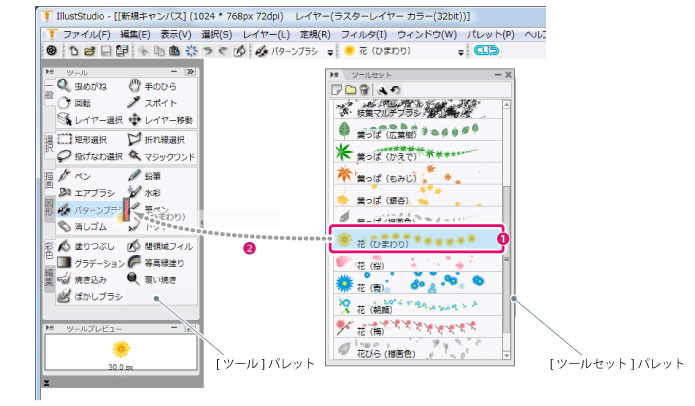
① [ツールセット]パレットで、[Ctrl]キーを押しながら[ツールセット]を選択します。
② 選択した[ツールセット]を、[ツール]パレットへドラッグ&ドロップします。
|
ドラッグ&ドロップする位置は、[ツール]パレットのレイアウトを変更する場合と同じです。詳細は『ツール系パレット』→『ツールパレット』→『ツールパレットのカスタム』→『レイアウトの変更』を参照してください。 |
3 [ツール]パレットへ[ツールセット]が追加される
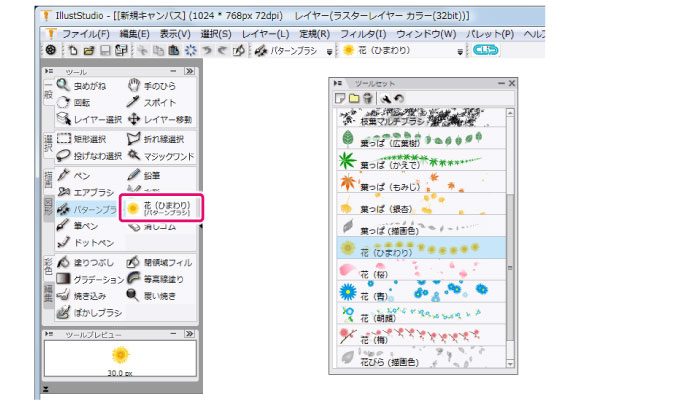
選択した[ツールセット]が、[ツール]パレットへ追加されます。
[ツールバー]の[ツール一覧リスト]・[カレントツールセット]から、[ツール]パレットへ[ツール]を追加できます。ここでは、[ツール一覧リスト]から[ツール]パレットへ、[ツール]を追加する方法を説明します。
1 [ツール一覧リスト]を開く
[ツールバー]の[カレントツール]をクリックし、[ツール一覧リスト]を表示します。

2 [ツール]を[ツール]パレットへドラッグ&ドロップする
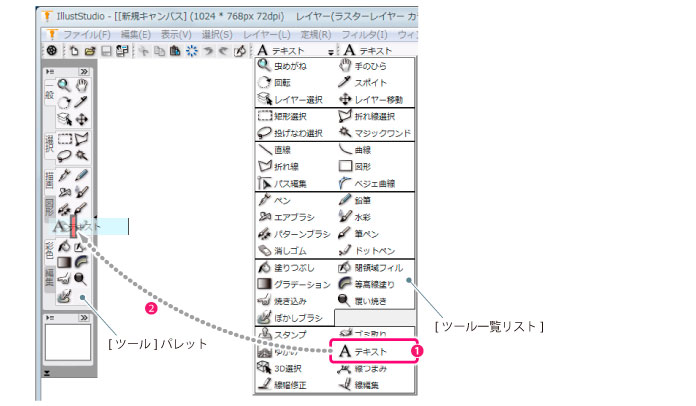
① [ツール一覧リスト]で、[Ctrl]キーを押しながらツールを選択します。
② 選択した[ツール]を、[ツール]パレットへドラッグ&ドロップします。
|
ドラッグ&ドロップする位置は、[ツール]パレットのレイアウトを変更する場合と同じです。詳細は『ツール系パレット』→『ツールパレット』→『ツールパレットのカスタム』→『レイアウトの変更』を参照してください。 |
3 [ツール]パレットへ[ツール]が追加される
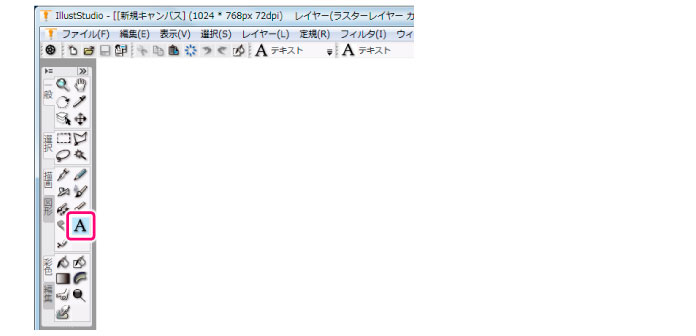
選択した[ツール]が、[ツール]パレットへ追加されます。
[ツール]パレット特有の操作方法について説明します。
アイコン表示時に、ツール名を確認してから選択したい場合は、リブのグリップ部分をクリックします。リブに登録されているツールの一覧がアイコンと文字の両方で表示され、そこからツールを選択できます。

リブのグリップを右クリックすると表示されるメニューから、リブの表示方法などを設定できます。
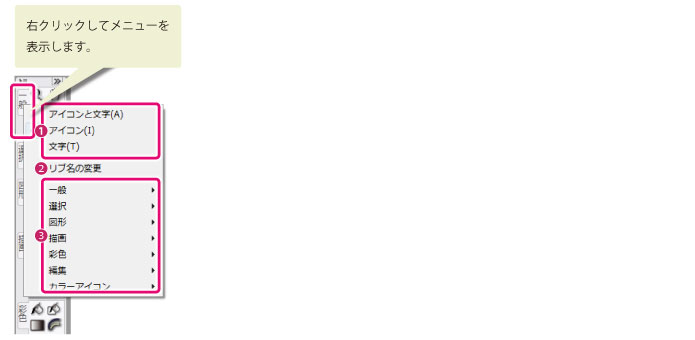
ツールの表示方法を設定します。表示方法は下記から選択します。
アイコンと文字 |
リブ内の各ツールの表示が、アイコンと文字になります。 
|
アイコン |
リブ内の各ツールの表示が、アイコンだけになります。 
|
文字 |
リブ内の各ツールの表示が、文字だけになります。 
|
[リブ名の変更]ダイアログを表示し、[リブ]で選択した項目名を変更します。
[設定の名前]に新しい名前を入力し、[OK]をクリックすると、[リブ]で選択した項目名が変更されます。

リブごとの表示方法を設定します。設定項目の詳細は、『解説:パレットの操作』→『パレットのリブ操作』→『リブパレット表示設定』→『リブごとに表示方法を設定する』を参照してください。
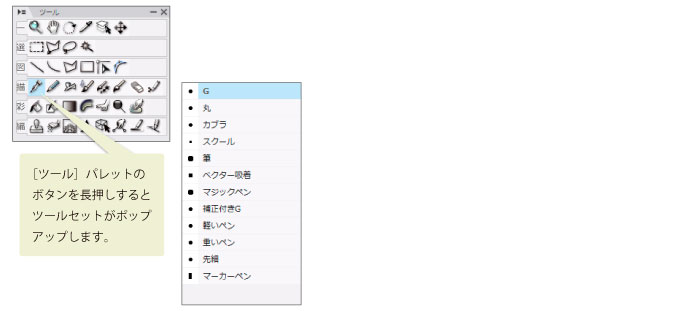
[ツール]パレットのボタンで下記の操作を行うと、他のパレットがポップアップ表示します。
[ツール]パレットのボタンを長押し、またはダブルクリックすると、[ツールセット]パレットがポップアップ表示します。
|
・ ポップアップ表示を解除するには、[ツール]パレットのボタンをクリックするか、ウィンドウ内の何もない所をクリックします。 ・ [ツールオプション]を分離している場合は、ダブルクリックで[ツールオプション]がポップアップ表示します。 |
≪前のページに戻る| | 次のページに進む≫
Copyright (c) CELSYS,Inc. All Rights Reserved.