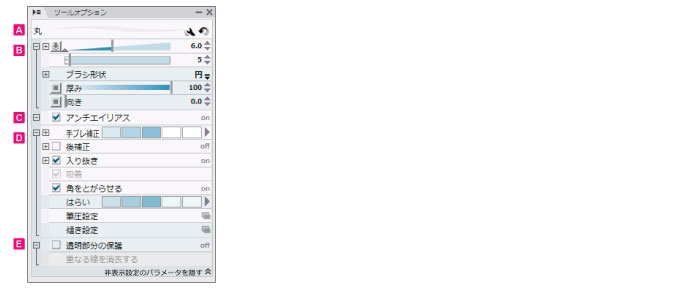
[パレット]メニュー→[ツールオプションの分離]を選択すると、[ツールオプション]をパレットとして使用できます。これを[ツールオプション]パレットと言います。各ツールの設定をするためのパレットです。
|
[ツールオプション]パレットの各設定項目は、[ツールセット]パレットの[ツールオプション]と同じです。 |
[ツールオプション]パレットの機能について紹介します。設定項目は選択したツールに応じて異なります。
ツール固有の項目については、『ツール一覧』を参照してください。
選択中の[ツールセット]がプレビュー表示されます。また、下記の[ツールオプション]パレット共通の項目を設定します。

[ツールセット]パレットと[ツールオプション]パレットで設定中の値を、選択中のツールセットに保存します。ロック中は[ツールスタイル]パレットと[ツールオプション]パレットの設定を変更できますが、再度同じツールセットを選択すると、[ロック]に設定したときの状態に戻ります。
[ツールスタイル]パレットや[ツールオプション]パレットの設定を解除して、選択中のツールセットの初期設定に戻します。
表示される項目は選択したツールにより異なります。
表示される項目は選択したツールにより異なります。
表示される項目は選択したツールにより異なります。
表示される項目は選択したツールにより異なります。
[ツールオプション]パレットの左上にある[メニュー表示]をクリックすると、表示されるメニューです。[ツールオプション]パレットの表示内容や設定項目を設定できます。
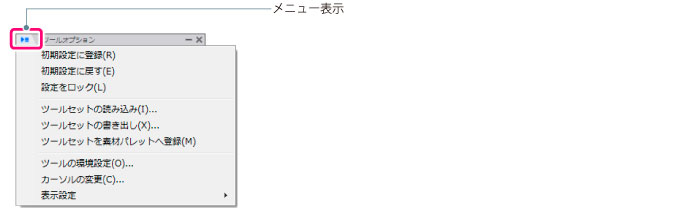
[ツールスタイル]パレットや[ツールオプション]パレットで設定中の値を、選択中のツールセットの初期設定として上書き登録します。
[ツールスタイル]パレットや[ツールオプション]パレットの設定を解除して、選択中のツールセットの初期設定に戻します。
[ツールセット]パレットと[ツールオプション]パレットで設定中の値を、選択中のツールセットに保存します。ロック中は[ツールスタイル]パレットと[ツールオプション]パレットの設定は変更できますが、再度同じツールセットを選択すると、[設定をロック]に設定したときの状態に戻ります。
ツールセットファイル(拡張子:tos)を読み込み、ツールセットを追加します。[ツールセットの読み込み]ダイアログで、[Shift]キーや[Ctrl]キーを押しながら複数のツールセットファイルを選択すると、複数のツールセットをまとめて読み込めます。
選択中のツールセットをツールセットファイル(拡張子:tos)として書き出します。
[ツールオプション]パレットの設定を[素材]パレットに登録します。設定は [素材]パレットの[マテリアル]→[ユーザー]に登録されます。[素材]パレットには、[ツールセット]パレットで選択中のツールセットの名称で設定が登録されます。
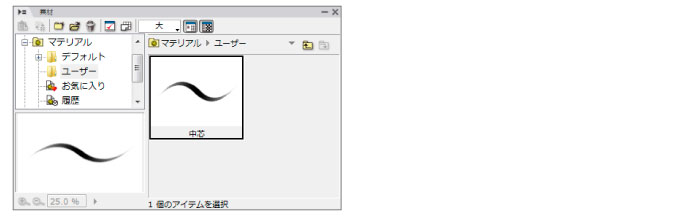
[素材]パレットに登録された設定を読み込むには、[素材]パレットのアイコンをダブルクリックし、[素材プロパティ]ダイアログの[設定の読み込み]ボタンをクリックすると、[ツールセット]パレットに登録されます。
|
[素材プロパティ]ダイアログについて、詳しくは『補助系パレット』→『素材パレット』→『素材プロパティダイアログ:マテリアル』を参照してください。 |
[環境設定]ダイアログが表示され、ツールの動作について設定できます。設定項目については『環境設定』→『環境設定ダイアログ』→『ツール』を参照してください。
[環境設定]ダイアログが表示され、カーソルの形状を設定できます。カーソルの形状が設定できないツールを選択している場合は、この項目は表示されません。設定項目については『環境設定』→『環境設定ダイアログ』→『キャンバス→カーソル』を参照してください。
ツールセットのプレビュー表示に関する設定を行います。
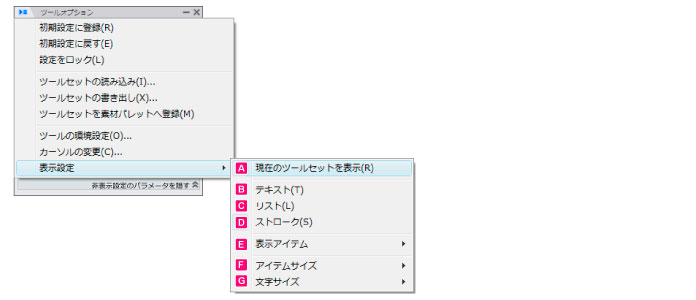
ツールセットのプレビューの表示・非表示を切り替えます。
チェックをはずすと、ツールセットのプレビュー表示、[ロック]ボタン、[初期設定に戻す]ボタンが非表示になります。

ツールセットのプレビューを、テキストで表示します。

ツールセットのプレビューを、ブラシサムネイルとテキストで表示します。

ツールセットのプレビューを、ストロークで表示します。ストロークは、ペンやブラシのように描画するツールだけ表示できます。その他の場合は、テキストが表示されます。

プレビュー表示の先頭部分の表示アイテムと、ツールセット名の表示などを設定します。
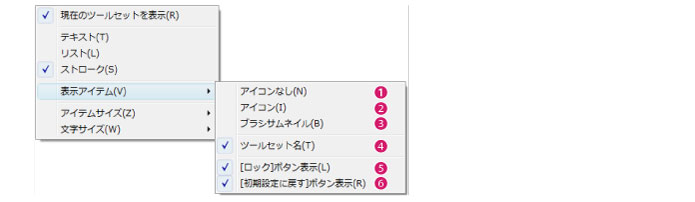
プレビュー表示の先頭部分にアイテムを表示しません。

プレビュー表示の先頭部分にツールアイコンを表示します。

プレビュー表示の先頭部分にブラシサムネイルを表示します。

ツールセット名の表示・非表示を切り替えます。

[ロック]ボタンの表示・非表示を切り替えます。
[初期設定に戻す]ボタンの表示・非表示を切り替えます。
ツールセットのプレビューの表示サイズを設定します。[小]・[標準]・[大]から選択できます。
ツールセット名の文字サイズを設定します。[小]・[標準]から選択できます。
≪前のページに戻る| | 次のページに進む≫
Copyright (c) CELSYS,Inc. All Rights Reserved.