テキストに対して、フォントの組み合わせなどのスタイル設定を作成し、登録できます。
1 キャンバスを開く
[キャンバス]ウィンドウを開きます。
2 テキストレイヤーを選択する
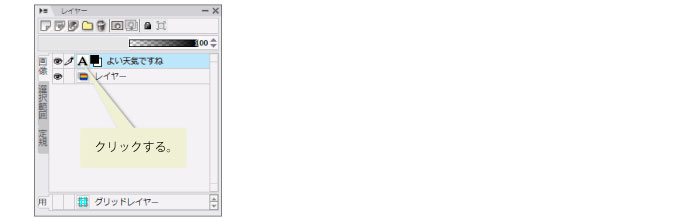
[レイヤー]パレットを表示し、スタイルを設定したい[テキストレイヤー]のアイコンをダブルクリックします。
3 スタイルを設定したい部分を指定する
[テキストプロパティ]ダイアログが表示されたら、スタイルを設定したい部分をドラッグして選択します。

4 [スタイルを使用]を選択する
[テキストプロパティ]ダイアログの[スタイルを使用]を選択します。
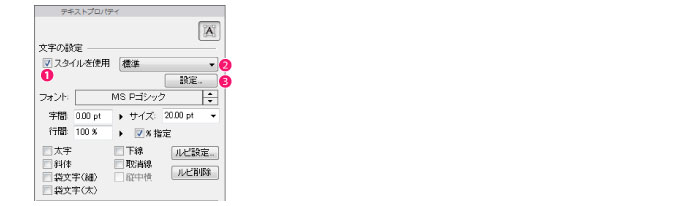
① [スタイルを使用]をオンにします。
② 作成済みのスタイルがある場合はメニューから選択できます。
③ スタイルの新規作成や、設定を変更する場合は[設定]をクリックします。
5 スタイルを設定する
[スタイル設定]ダイアログで設定を行います。
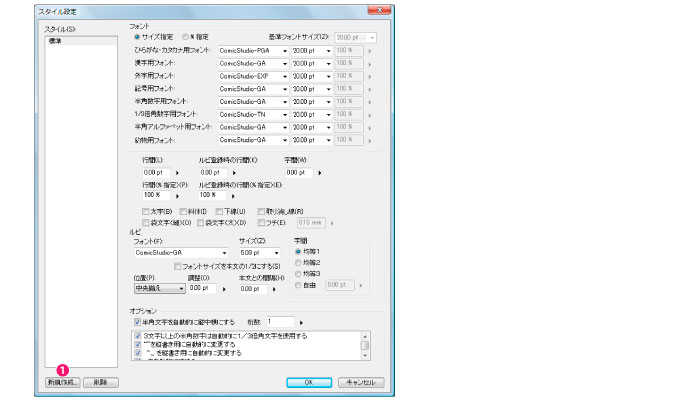
① [新規作成]ボタンをクリックし、[スタイルの新規作成]ダイアログを表示します。

② 元にするスタイル設定を選択します。
③ 新しいスタイルの名前を設定します。
④ [OK]をクリックすると[スタイル設定]ダイアログに戻ります。
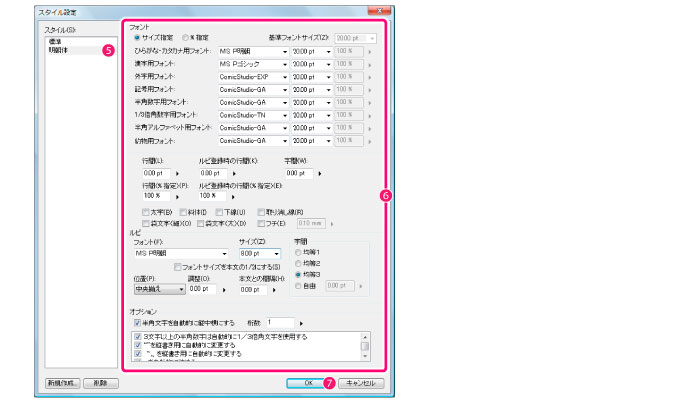
⑤ [スタイルの新規作成]ダイアログで作成したスタイル設定を選択します。
⑥ フォントや大きさなどの詳細を設定します。
⑦ [OK]をクリックします。
6 スタイルの設定を反映する
[テキストプロパティ]ダイアログに戻ります。
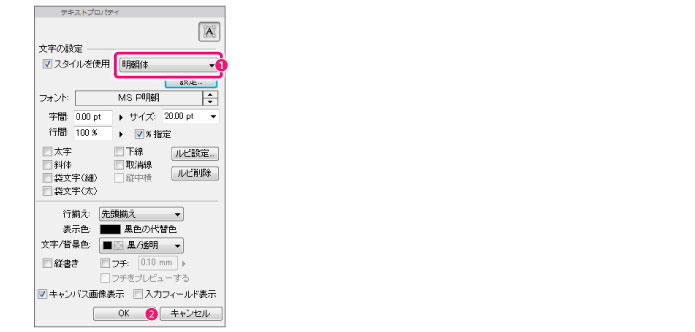
① メニューから、設定したスタイルを選択します。
② [OK]をクリックすると、テキストにスタイルが反映されます。

≪前のページに戻る| | 次のページに進む≫
Copyright (c) CELSYS,Inc. All Rights Reserved.