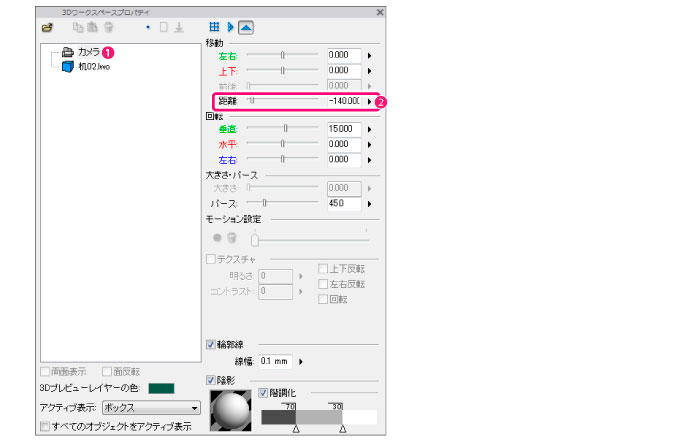
3Dオブジェクトを読み込んだら、配置を調整します。
1 カメラの距離を調整する
[3Dワークスペースプロパティ]パレットのリストから[カメラ]をクリックして選択します。
① [カメラ]をクリックします。
② [移動]欄の[距離]のスライダーを操作し、3Dオブジェクトが必要な大きさに表示されるまで調整します。
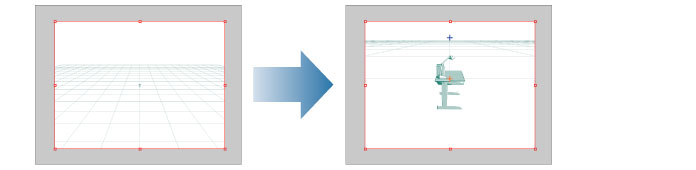
2 [ツールオプション]を設定します
[3D選択]ツールを選択し、[ツールオプション]を設定します。

① [ツール]パレットから、[3D選択]ツールを選択します。
② [ツールオプション]で、[基本]グループ→[ドラッグ]のメニューから[移動]を選択します。
③ [3Dマニピュレータの表示]をオンにします。
3 3Dオブジェクトを移動する
ページ上の3Dオブジェクトをドラッグして位置を移動し、配置します。
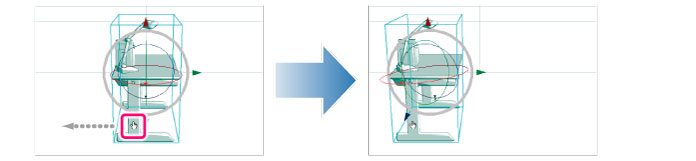
ページ上の3Dオブジェクトにマウスカーソルを重ね、図の形状にしてドラッグすると、位置を移動できます。
4 3Dオブジェクトを回転する
ページ上の3Dオブジェクトをドラッグして位置を回転し、配置します。
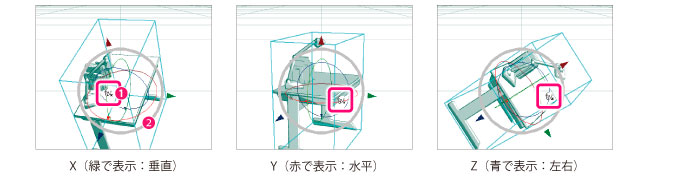
① 3Dオブジェクトの周りに表示されているリングにマウスカーソルを重ね、図の形状にしてドラッグすると、3Dオブジェクトが回転します。3Dの回転方向はXYZ軸で表記されます。
② 3Dオブジェクトの周りに表示されているグレーのリングをドラッグすると、3Dオブジェクトの大きさを調整できます。
|
複数の3Dオブジェクトを読み込んだときに、各3Dオブジェクトの対比を狂わせたくない場合は、3Dオブジェクトの大きさの調整は行わないでください。見た目のサイズは[カメラ]で調整してください。 |
5 [3Dワークスペースプロパティ]パレットで調整する
[3Dワークスペースプロパティ]パレットで数値入力すると、より精密に3Dオブジェクトを配置できます。
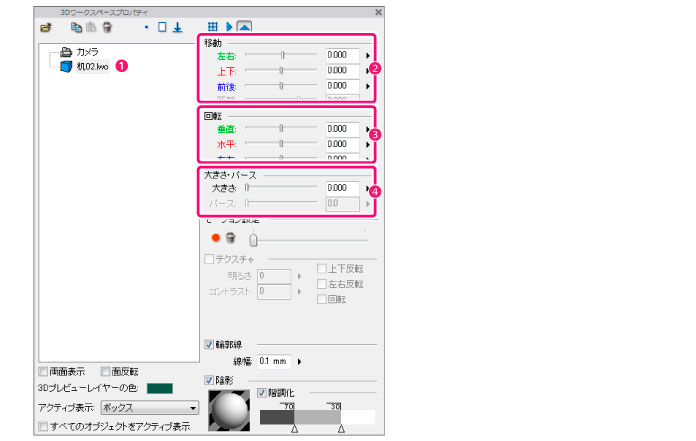
① [3Dワークスペースプロパティ]パレットのリストで、配置したい3Dオブジェクトが選択されているのを確認します。
② [移動]カテゴリで、左右・上下・前後を調整します。
③ [回転]カテゴリで、垂直・水平・左右を調整します。
④ [大きさ・パース]カテゴリで、大きさを調整します。
|
続けて複数のオブジェクトを配置する場合は、下記の手順で行います。 1. [3Dワークスペースプロパティ]パレットの[読み込み]ボタンをクリックします。 2. [ファイルを開く]ダイアログから3Dオブジェクトを選択して読み込みます。 3. [3Dワークスペースプロパティ]パレットのリストから、配置を調整したいオブジェクトを選択します。 4. [3D選択]ツールで配置を調整します。 |
≪前のページに戻る| | 次のページに進む≫
Copyright (c) CELSYS,Inc. All Rights Reserved.