3Dオブジェクトを配置したら、カメラを操作して画像の構図を調整します。複数の3Dオブジェクトを配置した場合は、3Dオブジェクトの位置関係はそのままで、別のアングルを描画できます。
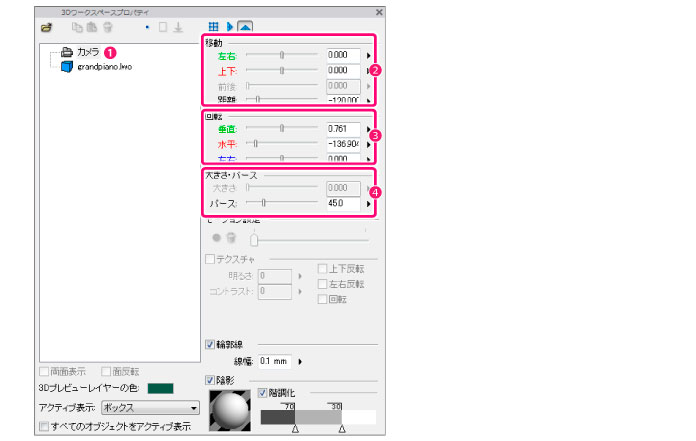
1 [3Dワークスペースプロパティ]パレットで調整する
[3Dワークスペースプロパティ]パレットで数値入力すると、より精密に画像の構図を調整できます。
① [3Dワークスペースプロパティ]パレットのリストから、[カメラ]をクリックして選択します。
② [移動]カテゴリで、左右・上下・距離を調整します。
③ [回転]カテゴリで、垂直・水平・左右を調整します。
④ [大きさ・パース]カテゴリで、[パース]を調整します。[パース]を設定すると、遠近感を強調した画像になります。
2 [ツールオプション]を設定します
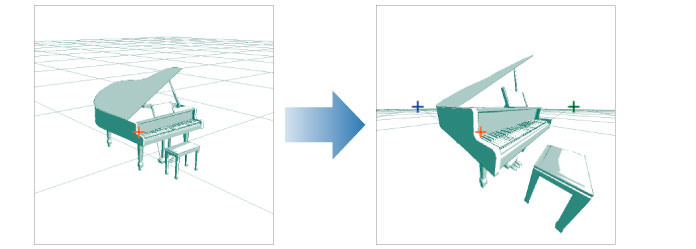
ページ上を直接ドラッグして構図を調整することもできます。

① [ツール]パレットから[3D選択]ツールを選択します。
② [ツールオプション]の[基本]グループ→[ドラッグ]のメニューから[回転]を選択します。
3 3Dオブジェクトを回転する
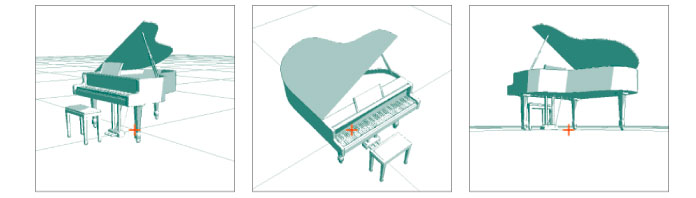
ページ上をドラッグして回転し、画像の構図を調整できます。
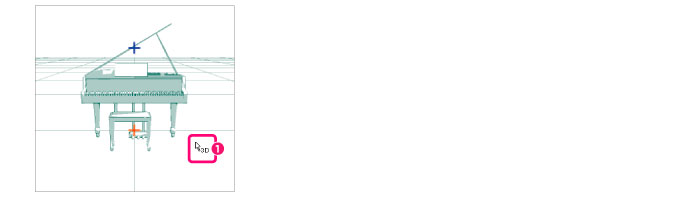
① ページ上のマウスカーソルが図の形状になっているのを確認してドラッグすると、画面が回転し、構図を調整できます。
≪前のページに戻る| | 次のページに進む≫
Copyright (c) CELSYS,Inc. All Rights Reserved.