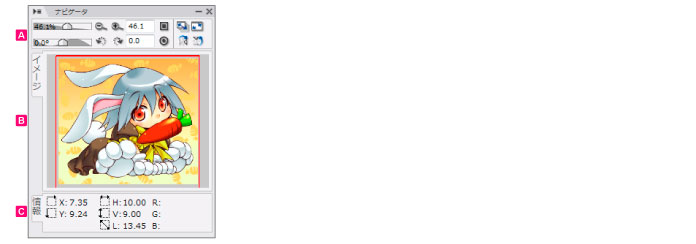
[ナビゲータ]パレットの機能を説明します。
キャンバス画像の表示の倍率と角度を調整できます。

スライダーをドラッグして、キャンバスウィンドウに表示されている画像の表示倍率を調整します。右へドラッグすると拡大表示、左へドラッグすると縮小表示になります。
クリックすると、キャンバスウィンドウに表示されている画像を縮小表示します。
クリックすると、キャンバスウィンドウに表示されている画像を拡大表示します。
キャンバスウィンドウに表示されている画像の表示倍率を表示します。数値を入力すると、画像の表示倍率を調整できます。
クリックすると、キャンバスウィンドウに表示されている画像をピクセル等倍(100%)で表示します。
スライダーをドラッグして、キャンバスウィンドウに表示されている画像の表示角度を調整します。右へドラッグすると右回転(時計回り)、左へドラッグすると左回転(反時計回り)になります。
クリックすると、キャンバスウィンドウに表示されている画像を指定角度ごとに左回転表示します。
クリックすると、キャンバスウィンドウに表示されている画像を指定角度ごとに右回転表示します。
キャンバスウィンドウに表示されている画像の表示角度を表示します。数値を入力すると、画像の表示角度を調整できます。
クリックすると、キャンバスウィンドウに表示されている画像の表示角度をリセットし、元(0°)に戻します。
オンにすると、キャンバスウィンドウに表示されている画像をウィンドウのサイズに合わせて、全体が収まるサイズで表示します。ウィンドウのサイズを変更した場合、連動します。
クリックすると、キャンバスウィンドウに表示されている画像を、現在のウィンドウに全体が収まるサイズで表示します。ウィンドウのサイズを変更した場合、連動しません。
オンにすると、キャンバスウィンドウに表示されている画像を左右反転して表示します。
オンにすると、キャンバスウィンドウに表示されている画像を上下反転して表示します。
|
②③⑦⑧の設定は、[環境設定]ダイアログの[キャンバス]→[倍率・角度]で行います。 [環境設定]ダイアログは、[ファイル]メニュー→[環境設定]で表示します。詳しくは『環境設定』→『環境設定ダイアログ』→『キャンバス→倍率・角度』を参照してください。 |
キャンバスウィンドウに表示されている画像の表示位置と倍率を調整できます。

現在キャンバスウィンドウに表示されている画像の全体を表示します。
キャンバスウィンドウに表示されている画像の領域を、赤い枠で表示します。
キャンバスウィンドウの最大表示領域を青い枠で表示します。青い枠を越えて表示することはできません。
キャンバスウィンドウ上のカーソルの位置、選択範囲のサイズ、カーソルの位置の色情報を表示します。

キャンバス画像の左上を原点として、現在のマウスカーソルの位置をX座標とY座標で表示します。
現在キャンバスウィンドウに表示されている選択範囲の幅、高さ、対角の長さを表示します。
キャンバスウィンドウ上のマウスカーソルの位置の色を、R(赤)、G(緑)、B(青)の数値で表示します。
≪前のページに戻る| | 次のページに進む≫
Copyright (c) CELSYS,Inc. All Rights Reserved.