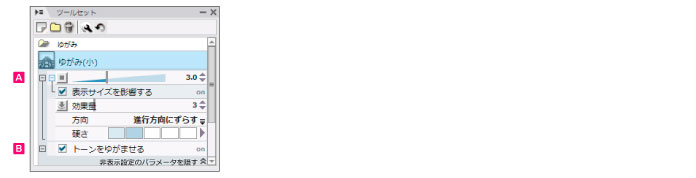
[ツールセット]パレットで選択中の[ツールセット]をクリックすると、[ツールオプション]が表示されます。[ツールオプション]は、選択中のツールを詳細に設定できます。
|
[ツールオプション]の各項目は、選択しているレイヤーや他の設定などの影響により、設定できない場合があります。 |
ツールのサイズなど、基本的な項目を設定できます。

ツールのサイズを設定します。スライダーや数値の入力で、設定を変更できます。左横の[影響元]ボタンで、描画サイズに影響するタブレットなどの設定を選択できます。
[影響元]ボタンをクリックすると、サイズに影響する下記のオプションを設定できます。
変化なし |

|
ツールのサイズが変化しません。 |
ペンの筆圧 |

|
ペンの筆圧を感知して、ツールのサイズが変化します。 |
キャンバスの表示を拡大・縮小表示した場合のツールのサイズが、100%表示時の見た目のサイズと同じになります。
ゆがみの効果量を設定します。値が大きいほど、効果が強くなります。
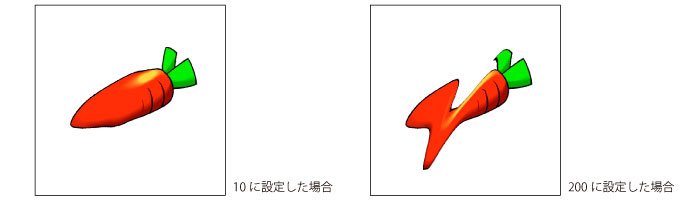
[影響元]ボタンをクリックすると、ゆがみの効果量に影響する下記のオプションを設定できます。
変化なし |

|
ゆがみの効果量が変化しません。 |
ペンの筆圧 |

|
ペンの筆圧を感知して、ゆがみの効果量が変化します。筆圧が高いほど、効果が強くなります。 |
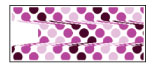
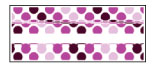
ゆがみの種類を設定します。下記の項目からオプションを選択できます。作例は次のように効果を適用した場合です。

進行方向にずらす |
|
ペンのストロークの進行方向に向けて、描画をずらします。 |
左にずらす |
|
ペンのストロークの進行方向に向かって左側に描画をずらします。 |
右にずらす |
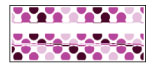
|
ペンのストロークの進行方向に向かって右側に描画をずらします。 |
中心を広げる |
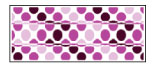
|
ペンのストロークの中心を広げるように描画をずらします。 |
中心を縮める |
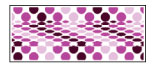
|
ペンのストロークの中心を縮めるように描画をずらします。 |
左に圧縮する |
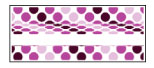
|
ペンのストロークの進行方向に向かって左側の描画を圧縮するようにずらします。 |
右に圧縮する |
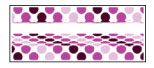
|
ペンのストロークの進行方向に向かって右側の描画を圧縮するようにずらします。 |
左に伸ばす |
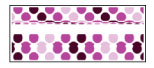
|
ペンのストロークの進行方向に向かって左側に描画を伸ばします。 |
右に伸ばす |
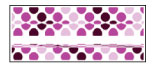
|
ペンのストロークの進行方向に向かって右側に描画を伸ばします。 |
ペン周辺部での効果の強さを設定します。値が低いほど効果をぼかし、値が高いほど効果をくっきりさせます。

トーンレイヤーに[ゆがみ]ツールを適用できます。

トーンレイヤーに[ゆがみ]ツールを適用します。[レイヤー]パレットでトーンレイヤー選択時に設定できます。
≪前のページに戻る| | 次のページに進む≫
Copyright (c) CELSYS,Inc. All Rights Reserved.