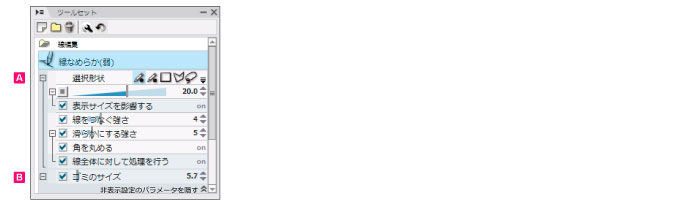
[ツールセット]パレットで選択中の[ツールセット]をクリックすると、[ツールオプション]が表示されます。[ツールオプション]は、選択中のツールを詳細に設定できます。
|
[ツールオプション]の各項目は、選択しているレイヤーや他の設定などの影響により、設定できない場合があります。 |
ツールのサイズなど、基本的な項目を設定できます。

効果範囲を選択する場合のツールの形状を設定できます。
ペン(●) |

|
ペン先が丸いペン状の選択ツールです。効果をつけたい場所をなぞるようにドラッグして選択します。 |
ペン(■) |

|
ペン先が四角いペン状の選択ツールです。効果をつけたい場所をなぞるようにドラッグして選択します。 |
矩形 |

|
[矩形]の選択ツールです。効果をつけたい場所に対して矩形で囲むようにドラッグして選択します。 |
折れ線 |

|
[折れ線]の選択ツールです。効果をつけたい場所に対して角ごとにクリックして折れ線を作成して選択します。 |
投げなわ |

|
[投げなわ]の選択ツールです。効果をつけたい場所を囲むようにドラッグして選択します。 |
[ペン(●)]と[ペン(■)]を使用する場合、選択用のペンのサイズを設定します。スライダーや数値の入力で、設定を変更できます。左横の[影響元]ボタンで、描画サイズに影響するタブレットなどの設定を選択できます。
[影響元]ボタンをクリックすると、サイズに影響する下記のオプションを設定できます。
変化なし |

|
ツールのサイズが変化しませ。 |
ペンの筆圧 |

|
ペンの筆圧を感知して、ツールのサイズが変化します。 |
[ペン(●)]と[ペン(■)]を使用する場合、画面を拡大・縮小表示した際のツールの大きさが、100%表示時の見た目のサイズと同じ大きさになります。
分けて描いた線を1本につなぎます。スライダーで効果量を設定できます。
線のブレを滑らかに修正します。数値が大きいほど効果が強くなりますが、実際に描いた線のタッチが失われる場合があります。
描いた線の角を丸めます。[滑らかにする強さ]をオンにすると設定できます。
選択した部分だけでなく、選択した線の全体に効果が適用されます。[滑らかにする強さ]をオンにすると設定できます。
ゴミとして認識される最大値を設定できます。

選択した範囲のゴミを除去します。スライダーでゴミとして認識される最大値を設定します。
≪前のページに戻る| | 次のページに進む≫
Copyright (c) CELSYS,Inc. All Rights Reserved.