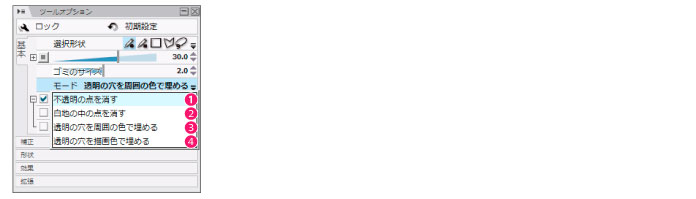
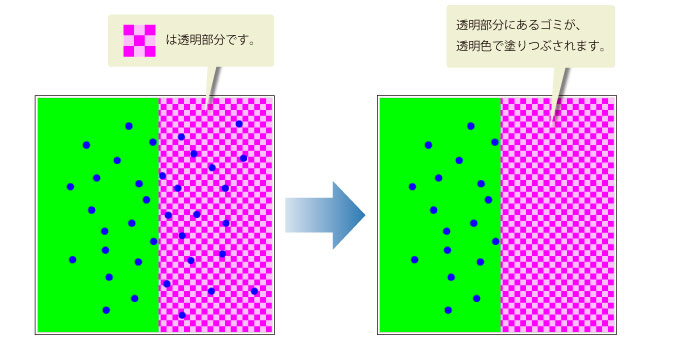
透明部分にある、不透明や半透明の小さな領域が、ゴミとして認識されます。ゴミは透明色で塗りつぶされます。
|
[不透明の点を消す]は、スキャンした1bitや8bitの画像のゴミを取り除く場合に向いています。 |
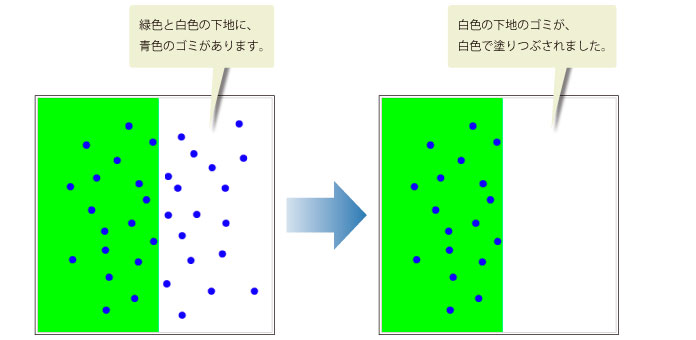
完全な白色で塗られた部分にある、白色ではない小さな領域が、ゴミとして認識されます。ゴミは白色で塗りつぶされます。
|
[白地の中の点を消す]は、スキャンした2bitや32bitの画像のゴミを取り除く場合に向いています。 |
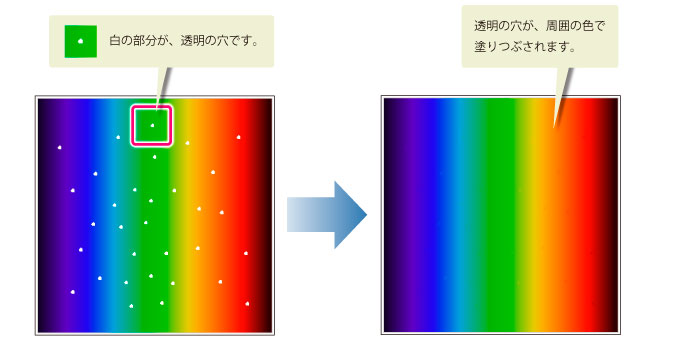
不透明部分にある、透明や半透明の小さな領域が、ゴミとして認識されます。ゴミの周囲に多く存在する色で、ゴミが塗りつぶされます。
|
・ ここで言う不透明部分とは、[カラー]パレットの[不透明度]が255の部分を示します。 ・ 塗りつぶしは、編集中のレイヤーに行われます。透明の穴が開いているレイヤーを選択してから、フィルタを実行することをお勧めします。 |
|
[透明の穴を周囲の色で埋める]は、点在する塗り残しを、まとめて修正する場合に向いています。 |
不透明部分にある、透明や半透明の小さな領域が、ゴミとして認識されます。ゴミは描画色で塗りつぶされます。
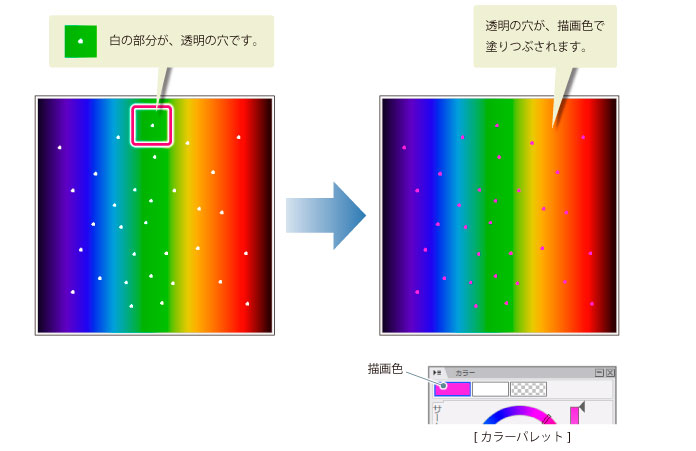
|
・ ここで言う不透明部分とは、[カラー]パレットの[不透明度]が255の部分を示します。 ・ 塗りつぶしは、編集中のレイヤーに行われます。透明の穴が開いているレイヤーを選択してから、フィルタを実行することをお勧めします。 |
|
[透明の穴を描画色で埋める]は、1色塗るごとに塗り残しを修正する場合に向いています。 |
≪前のページに戻る| | 次のページに進む≫
Copyright (c) CELSYS,Inc. All Rights Reserved.