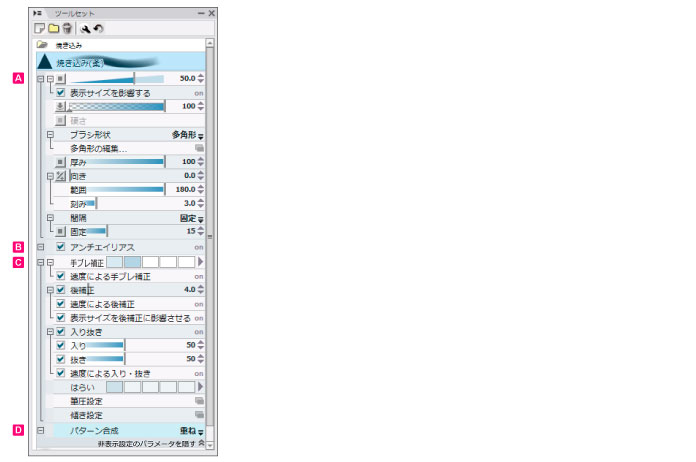
[ツールセット]パレットで選択中の[ツールセット]をクリックすると、[ツールオプション]が表示されます。[ツールオプション]は、選択中のツールを詳細に設定できます。
|
[ツールオプション]の各項目は、選択しているレイヤーや他の設定などの影響により、設定できない場合があります。 |
ツールのサイズ、ペン先の形状など、基本的な項目を設定できます。また、ペンの傾きや向きによって、ペンの形状をどう変化させるかも設定できます。
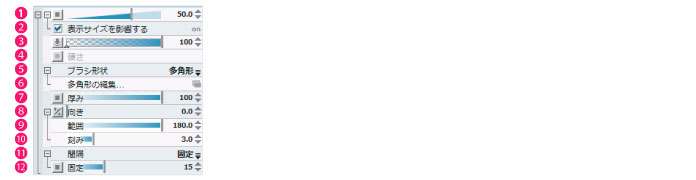
ツールのサイズを設定します。スライダーや数値の入力で、設定を変更できます。左横の[影響元]ボタンで、描画サイズに影響するタブレットなどの設定を選択できます。
[影響元]ボタンをクリックすると、サイズに影響する下記のオプションを設定できます。
変化なし |

|
ツールのサイズが変化しません。 |
ペンの筆圧 |

|
ペンの筆圧を感知して、ツールのサイズが変化します。 |
ペンの傾き |

|
ペンの傾きを感知して、ツールのサイズが変化します。 |
ストロークの速度 |

|
ペンのストロークの速度を感知して、ツールのサイズが変化します。 |
ランダム |

|
ツールのサイズがランダムに変化します。 |
キャンバスの表示を拡大・縮小表示した場合のツールのサイズが、100%表示時の見た目のサイズと同じになります。
ツールの不透明度を設定します。スライダーや数値の入力で、設定を変更できます。
[影響元]ボタンをクリックすると、不透明度に影響する下記のオプションを設定できます。
変化なし |

|
ツールの不透明度が変化しません。 |
ペンの筆圧 |

|
ペンの筆圧を感知して、ツールの不透明度が変化します。 |
ペンの傾き |

|
ペンの傾きを感知して、ツールの不透明度が変化します。 |
ストロークの速度 |

|
ペンのストロークの速度を感知して、ツールの不透明度が変化します。 |
ランダム |

|
ツールの不透明度がランダムに変化します。 |
硬さの効果を設定します。数値が低いほど、線がぼやけます。
|
・ [硬さ]はラスターレイヤーまたは選択範囲レイヤーで設定できます。 ・ [基本]グループ→[ブラシ形状]が[円]の場合のみ、[硬さ]を設定できます。 |

[影響元]ボタンをクリックすると、硬さに影響する下記のオプションを設定できます。
変化なし |

|
ツールの硬さが変化しません。 |
ペンの筆圧 |

|
ペンの筆圧を感知して、ツールの硬さが変化します。 |
ペンの傾き |

|
ペンの傾きを感知して、ツールの硬さが変化します。 |
ストロークの速度 |

|
ペンのストロークの速度を感知して、ツールの硬さが変化します。 |
ランダム |

|
ツールの硬さがランダムに変化します。 |
ペン先の形状を指定できます。[円]・[四角]・[多角形]から選択します。
[多角形の編集]ダイアログを開き、ペン先の形状を指定します。ブラシ形状で[多角形]を指定したときに設定できます。
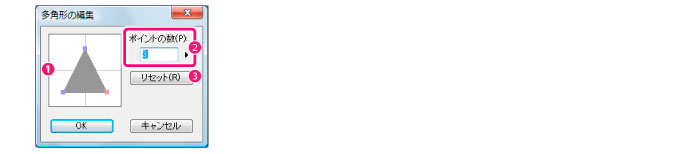
① プレビュー |
ツールのペン先の形状を表示します。プレビュー上のポイントをドラッグすると、形状を調整できます。 |
② ポイントの数 |
多角形の角の数を指定します。 |
③ リセット |
[多角形の編集]ダイアログで設定をする前の状態に戻ります。 |
ペン先の厚みを調整します。左横の[影響元]ボタンで、ペン先の厚みに影響するタブレットなどの設定を設定できます。
[影響元]ボタンをクリックすると、ペン先の厚みに影響する下記のオプションを選択できます。
変化なし |

|
ペン先形状の厚みが変化しません。23 |
ペンの筆圧 |

|
ペンの筆圧を感知して、ペン先形状の厚みが変化します。 |
ペンの傾き |

|
ペンの傾きを感知して、ペン先形状の厚みが変化します。 |
ランダム |

|
ペン先形状の厚みがランダムに変化します。 |
ペン先の向きを0から360までの角度で設定できます。ブラシパターンが、上がとがった三角(▲)ならば、180度に設定すると下がとがった三角(▼)になります。
[影響元]ボタンをクリックすると、ペン先の向きに影響する下記のオプションを設定できます。
変化なし |

|
ペン先の向きが変化しません。 |
ペンの向き |

|
ペン軸の向きによって、ペン先の向きが変化します。 |
ペン軸の回転 |

|
ペン軸の回転によって、ペン先の向きが変化します。 |
ストロークの方向 |

|
ストロークの方向によって、ペン先の向きが変化します。 |
ランダム |

|
ペン先の向きがランダムに変化します。 |
ペン先の向きが変化する範囲を固定します。たとえば[180]に設定するとストロークをどの方向に向けてもペン先の向きがストロークの向きに追随しますが、これを[45]にすると左右45度の範囲までしか追随しなくなります。
[範囲]で設定した変化する角度の刻み(変化量)を設定します。たとえば[10]に設定すると、0度、10度、20度のように変化します。[3]に設定すると、0度、3度、6度、9度のように変化します。
他の設定(例:硬さ)の影響を受けて、間隔を自動的に調整します。
[広い(高速)]・[普通]・[狭い(低速)]の3段階から間隔を選べます。
描画の間隔を、下の[固定]から数値で指定できます。
[間隔]で[固定]を指定したときに、描画の間隔を数値で指定できます。数値が大きいほど、点ごとの間隔が離れて表示されます。

[影響元]ボタンをクリックすると、間隔に影響する下記のオプションを設定できます。
変化なし |

|
ツールの間隔が変化しません。 |
ストロークの速度 |

|
ペンのストロークの速度を感知して、ツールの間隔が変化します。 |
ランダム |

|
ツールの間隔がランダムに変化します。 |
アンチエイリアスのオン・オフを設定します。

アンチエイリアスのオン・オフを切り替えます。[アンチエイリアス]をオンにすると、線のギザギザが目立たなくなり、滑らかな輪郭になります。
ペンタッチを補正する方法について設定できます。また、描画したときの[入り]・[抜き]のオン・オフと強さも設定できます。
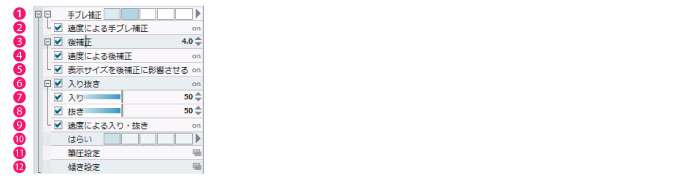
タブレットのブレの抑制について設定します。値が大きいほど線が滑らかになり、値が小さいほど入力に忠実になります。
タブレットのブレの抑制について設定します。オンにすると、ペンを速く動かすほど線の補正が大きくなります。オフにすると、ペンを速く動かしても線がついてくるのが遅れないようになり、ペンをゆっくり動かしたときの細かなブレだけを重点的に補正します。
後補正のオン・オフおよび強さを調整します。
ストロークの速度によって後補正の強さを調整します。
キャンバスの表示の拡大率に応じて後補正の強さが変化します。
[入り]・[抜き]設定のオン・オフを設定します。
[入り]のオン・オフ、および強さを調整します。
[抜き]のオン・オフ、および強さを調整します。
ストロークの速度によって[入り]・[抜き]の強さを調整します。
筆圧を抜きながら線をひいたときに、線が追従する量を変更します。
値を大きくすると、筆先が長い筆のように、タブレットからペンを離したあとも線が徐々に細くなりながらペンについていきます。
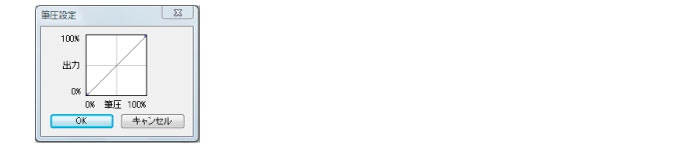
[筆圧設定]ダイアログを表示し、ツールの筆圧感知レベルを調整できます。
グラフ上をクリックするとポイントを8つまで設定でき、ポイントをドラッグすると筆圧曲線を調整できます。ダイアログの外にポイントをドラッグすると、ポイントを削除できます。上限値と下限値の差が大きいほど描画ツールの筆圧は柔らかくなり、小さいほど硬くなります。
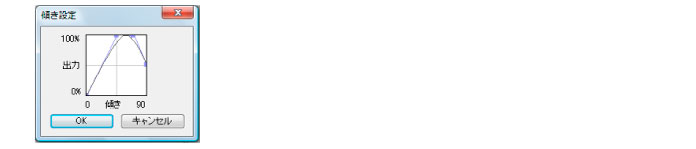
[傾き設定]ダイアログを表示し、ツールの傾き感知レベルを調整できます。
グラフ上をクリックするとポイントを8つまで設定でき、ポイントをドラッグすると傾き曲線を調整できます。ダイアログの外にポイントをドラッグすると、ポイントを削除できます。
描画の重ね方を設定できます。

描画の重ね方を設定できます。下記の項目からオプションを設定します。
重ね |
1回のストロークで不透明度100%まで塗り重ねられます。 
|
上限付き重ね |
1回のストロークで不透明度の設定値まで塗り重ねられます。 
|
比較暗 |
新たに描いたパターンの不透明度が高い場合にのみ描画します。 
|
≪前のページに戻る| | 次のページに進む≫
Copyright (c) CELSYS,Inc. All Rights Reserved.