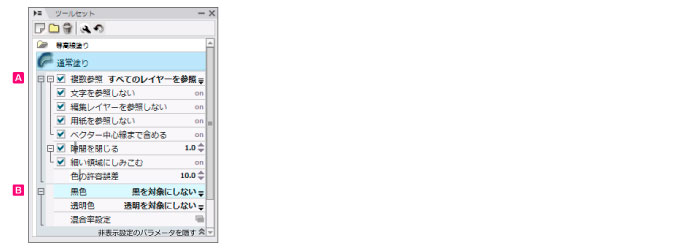
[ツールセット]パレットで選択中の[ツールセット]をクリックすると、[ツールオプション]が表示されます。[ツールオプション]は、選択中のツールを詳細に設定できます。
|
[ツールオプション]の各項目は、選択しているレイヤーや他の設定などの影響により、設定できない場合があります。 |
塗りつぶすときに参照するレイヤーや線など、基本的な項目を設定します。

塗りつぶすときに参照するレイヤーを設定できます。
すべてのレイヤーを参照 |

|
すべてのレイヤーを参照して塗りつぶします。ただし、非表示に設定されているレイヤーは参照されません。 |
選択状態レイヤーを参照 |

|
[レイヤー]パレットで選択中のレイヤーを参照して塗りつぶします。 |
フォルダ内レイヤーを参照 |

|
レイヤーフォルダ内のレイヤーを参照して塗りつぶします。参照したいレイヤーが編集レイヤーと同じフォルダ内にない場合、参照できません。 |
参照レイヤーを参照 |

|
参照レイヤーに設定したレイヤーを参照して、塗りつぶします。 |
[テキストレイヤー]を参照先の対象から除外します。
[レイヤー]パレットで編集するために選択中のレイヤーを参照先の対象から除外します。
[用紙レイヤー]を参照先の対象から除外します。[用紙レイヤー]が表示されている場合でも、[用紙レイヤー]以外の透明部分に塗りつぶしを行えます。
[ベクターレイヤー]を参照して塗りつぶす場合に使用します。オンにすると、ベクターの中心線まで塗りつぶします。アンチエイリアス表示にしたときに発生する隙間を回避できます。
指定のピクセル分の隙間を閉じて塗りつぶします。
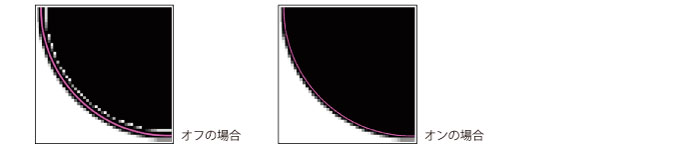
オンにすると、隙間を閉じて塗りつぶす場合に、細い隙間の部分まで塗りつぶします。

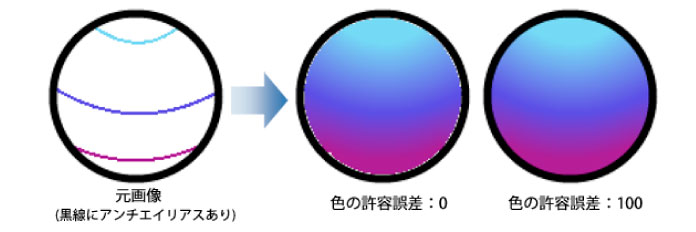
等高線塗りを行う場合に、同じ色の領域として認識する色の許容誤差を指定します。主線にアンチエイリアスがある場合などに、[色の許容誤差]を大きくすれば隙間なく塗りを実行できます。
グラデーションの濃度変化など、その他の設定ができます。

塗りを行うレイヤーに描かれた黒い線の処理方法を設定します。
黒を対象にしない |
黒い線は領域として認識しますが、色として認識しません。 |
黒を対象にする |
黒を描画色として認識します。黒を含めたグラデーションを作成します。 |
黒を描画色で置き換える |
黒い線は領域として認識しますが、作成するグラデーション上では、選択中の描画色に置き換えられます。黒い線に近付くほど描画色に近くなります。 |
1色で塗りつぶされている部分に塗りを行う場合、その周囲に存在する透明な部分の処理を設定します。他のレイヤーを参照している場合、他のレイヤーに線が描かれている部分でも、塗りを行うレイヤーに何も描かれていなければ透明と扱われます。
透明を対象にしない |
透明部分は領域として認識しますが、色として認識しません。 |
透明を対象にする |
透明部分を描画色として認識します。透明を含めたグラデーションを作成します。 |
透明を描画色で置き換える |
透明部分は領域として認識しますが、作成するグラデーションは、選択中の描画色に置き換えられます。透明部分に近付くほど描画色に近くなります。 |
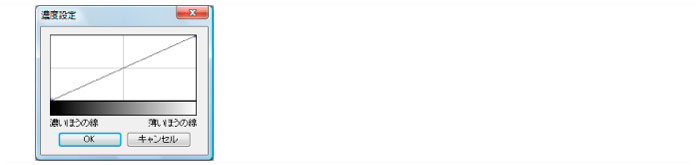
[濃度設定]ダイアログが表示され、グラデーションの濃度変化を設定できます。
グラフ上をクリックするとポイントを32個まで設定でき、ポイントをドラッグするとグラデーションの濃度を調整できます。ポイントを上にするほど色が薄くなり、下にするほど色が濃くなります。またポイントを左右にドラッグすることで、グラデーションの間隔を調整できます。ポイントを削除するには、グラフの外にポイントをドラッグします。
≪前のページに戻る| | 次のページに進む≫
Copyright (c) CELSYS,Inc. All Rights Reserved.