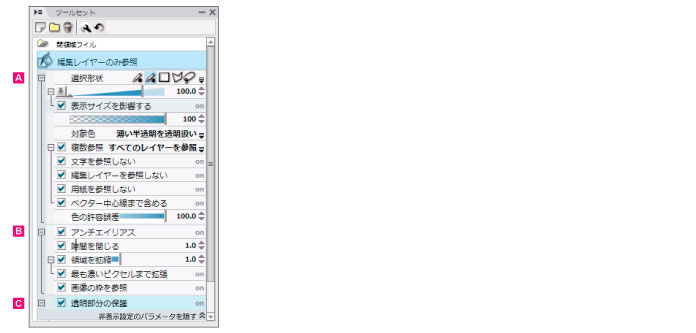
[ツールセット]パレットで選択中の[ツールセット]をクリックすると、[ツールオプション]が表示されます。[ツールオプション]は、選択中のツールを詳細に設定できます。
|
[ツールオプション]の各項目は、選択しているレイヤーや他の設定などの影響により、設定できない場合があります。 |
塗りつぶす範囲を選択する方法や、参照するレイヤー・線など、基本的な項目を設定します。
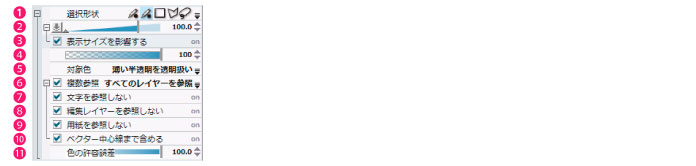
塗りつぶす領域を選択する方法を指定します。
ペン(●) |

|
丸いペン状の選択ツールです。塗りつぶしたい場所をなぞるようにドラッグして選択します。 |
ペン(■) |

|
四角いペン状の選択ツールです。塗りつぶしたい場所をなぞるようにドラッグして選択します。 |
矩形 |

|
矩形の選択ツールです。矩形で塗りつぶしたい場所を囲むようにドラッグして選択します。 |
折れ線 |

|
折れ線の選択ツールです。角ごとにクリックして折れ線を作成し、塗りつぶしたい場所を囲むように選択します。 |
投げなわ |

|
投げなわの選択ツールです。塗りつぶしたい場所を囲むようにドラッグして選択します。 |
[選択形状]で[ペン(●)]・[ペン(■)]を選択した場合の描画サイズを設定します。スライダーや数値の入力で、設定を変更できます。左横の[影響元]ボタンで、描画サイズに影響するタブレットなどの設定を選択できます。
[影響元]ボタンをクリックすると、サイズに影響する下記のオプションを選択できます。
変化なし |

|
ツールのサイズが変化しません。 |
ペンの筆圧 |

|
ペンの筆圧を感知して、ツールのサイズが変化します。 |
[選択形状]で[ペン(●)]・[ペン(■)]を選択した場合、設定できます。キャンバスの表示を拡大・縮小表示した場合のツールのサイズが、100%表示時の見た目のサイズと同じになります。
塗りつぶしの不透明度を設定します。スライダーや数値の入力で、設定を変更できます。
指定した色を参照し、塗りつぶす対象とします。
すべての色を対象 |
すべての色を塗りつぶします。 |
透明部分のみに描画 |
透明部分を塗りつぶします。 |
透明部分以外に描画 |
透明部分以外を塗りつぶします。 |
透明度を変更しない |
塗りつぶす範囲の透明度を変更しない状態で塗りつぶします。 |
黒部分のみに描画 |
黒で描画した部分を塗りつぶします。 |
黒部分以外に描画 |
黒で描画した部分以外を塗りつぶします。 |
白と透明のみに描画 |
白で描画した部分と透明部分を塗りつぶします。 |
薄い半透明を透明扱い |
アンチエイリアスなどで作成された薄い半透明部分を、透明扱いにして塗りつぶします。 |
塗りつぶすときに参照するレイヤーを設定できます。
すべてのレイヤーを参照 |

|
すべてのレイヤーを参照して塗りつぶします。ただし、非表示に設定されているレイヤーは参照されません。 |
選択状態レイヤーを参照 |

|
[レイヤー]パレットで選択中のレイヤーを参照して塗りつぶします。 |
フォルダ内レイヤーを参照 |

|
レイヤーフォルダ内のレイヤーを参照して塗りつぶします。参照したいレイヤーが編集レイヤーと同じフォルダ内にない場合、参照できません。 |
参照レイヤーを参照 |

|
参照レイヤーに設定したレイヤーを参照して、塗りつぶします。 |
[テキストレイヤー]を参照先の対象から除外します。
[レイヤー]パレットで編集するために選択中のレイヤーを参照先の対象から除外します。
[用紙レイヤー]を参照先の対象から除外します。[用紙レイヤー]が表示されている場合でも、[用紙レイヤー]以外の透明部分に塗りつぶしを行えます。
[ベクターレイヤー]を参照して塗りつぶす場合に使用します。オンにすると、ベクターの中心線まで塗りつぶします。アンチエイリアス表示にしたときに発生する隙間を回避できます。
塗りつぶす場合に、同じ領域として認識する色の許容誤差を指定します。
塗りつぶす方法や領域などを設定します。また、アンチエイリアスなども設定できます。

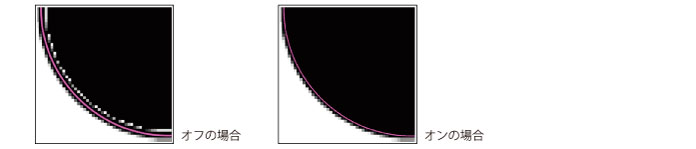
アンチエイリアスのオン・オフを切り替えます。[アンチエイリアス]をオンにすると、塗りつぶし時の線のギザギザが目立たなくなり、滑らかな輪郭になります。
指定のピクセル分の隙間を閉じて塗りつぶします。
指定したピクセル分、塗りつぶす領域を拡大または縮小して塗りつぶします。
線の色が最も濃い色の部分を認識して、その部分まで塗りつぶします。[領域を拡縮]で領域を拡大するように設定したとき、線の最も不透明度の高いピクセルより外側にはみ出さなくなります。

オンにすると、キャンバスの外枠を線と認識して塗りつぶします。

透明部分の描画のオン・オフを設定できます。

透明部分の描画のオン・オフを切り替えます。[透明部分の保護]をオンにすると、透明部分には描画できなくなります。選択したレイヤーに描かれた画像の濃度に合わせて、濃度が変わります。
≪前のページに戻る| | 次のページに進む≫
Copyright (c) CELSYS,Inc. All Rights Reserved.