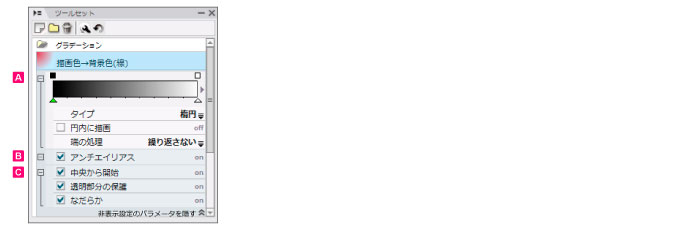
[ツールセット]パレットで選択中の[ツールセット]をクリックすると、[ツールオプション]が表示されます。[ツールオプション]は、選択中のツールを詳細に設定できます。
|
[ツールオプション]の各項目は、選択しているレイヤーや他の設定などの影響により、設定できない場合があります。 |
グラデーションの色・階調・形状など、基本的な項目を設定します。

ノードに設定されている色をプレビューします。クリックすると、選択中の描画色がグラデーションに反映されます。
設定したグラデーションのプレビューを表示します。クリックすると、[カラーグラデーションの設定]ダイアログが表示され、詳細なグラデーションの設定が行えます。[カラーグラデーションの設定]ダイアログについては『ツール一覧』→『彩色系ツール』→『グラデーションツール』→『カラーグラデーションの設定ダイアログ』を参照してください。
クリックすると[カラーグラデーションの設定]ダイアログを表示します。
グラデーションに使用する色を設定します。必要に応じて複数作成でき、空欄をクリックすると[△]が追加できます。削除するには、[△]を外側にドラッグします。左右にドラッグすると、グラデーションの階調を調整できます。選択中のノードは[△]が緑で表示されます。
グラデーションの形状を設定できます。
直線 |

|
ドラッグした距離に応じた、直線的なグラデーションを描画します。 |
楕円 |

|
ドラッグして作成した楕円の形状に沿ったグラデーションを描画します。 |
円 |

|
ドラッグして作成した円の形状に沿ったグラデーションを描画します。 |
[タイプ]で[楕円]または[円]を選択した場合、オンにすると、ドラッグして作成した円内にグラデーションを描画します。

[グラデーション]ツール使用時に、始点と終点の外側の処理を設定できます。
繰り返し |
同じ向きでグラデーションを繰り返します。 |
折り返し |
交互に向きを変えながらグラデーションを繰り返します。 |
繰り返さない |
ドラッグした距離にグラデーションが描画され、始点より外側はグラデーションの開始色に、終点より外側はグラデーションの終了色で塗りつぶされます。 |
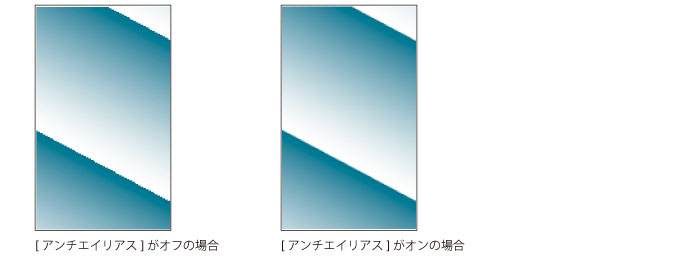
アンチエイリアスのオン・オフを設定します。

オンにすると、[基本]グループ→[端の処理]を[繰り返し]に設定したときに、色の境界が滑らかになります。
また、[基本]グループ→[円内に描画]がオンの場合は、円の外周などにアンチエイリアスがかかります。
始点と終点の外側の処理など、その他の設定ができます。

オンにしてラスターレイヤー上をドラッグすると、始点を中心にしてグラデーションの描画を開始します。[タイプ]が[円]または[楕円]のときに選択できます。
透明部分の描画のオン・オフを切り替えます。[透明部分の保護]をオンにすると、透明部分には描画できなくなります。選択したレイヤーに描かれた画像の濃度に合わせて、濃度が変わります。
グラデーションの色がより緩やかに変化するようになります。
≪前のページに戻る| | 次のページに進む≫
Copyright (c) CELSYS,Inc. All Rights Reserved.