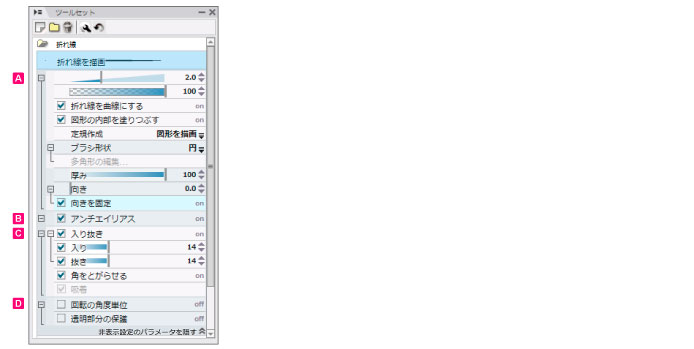
[ツールセット]パレットで選択中の[ツールセット]をクリックすると、[ツールオプション]が表示されます。[ツールオプション]は、選択中のツールを詳細に設定できます。
|
[ツールオプション]の各項目は、選択しているレイヤーや他の設定などの影響により、設定できない場合があります。 |
ツールのサイズなど、基本的な項目を設定します。
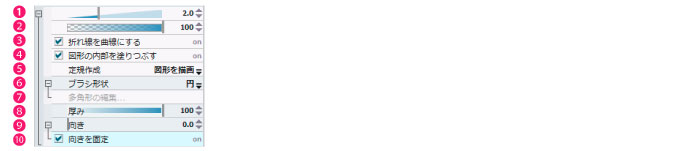
描画サイズを設定します。スライダーや数値の入力で、設定を変更できます。
線の不透明度を設定します。スライダーや数値の入力で、設定を変更できます。
折れ線を作成する動作で、曲線を作成します。

作成する図形の閉じた領域を、描画色で塗りつぶします。
ツールの描画モードを選択します。
図形を描画 |

|
キャンバスをドラッグして折れ線または図形を描画します。 |
定規を作成 |

|
[サブ定規レイヤー]に[サブ定規]を作成します。 |
定規に沿った線を描画 |

|
線の描画と[サブ定規レイヤー]への[サブ定規]の作成を同時に行います。 |
|
[定規に沿った線を描画]をオンにして描画した場合は、作成した定規に対して、描画ツールの描線がスナップされません。 |
ペン先の形状を指定できます。[円]・[四角]・[多角形]から選択します。
[多角形の編集]ダイアログを開き、ペン先の形状を指定します。ブラシ形状で[多角形]を指定した時に選択できます。
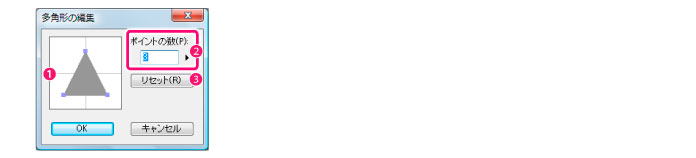
① プレビュー |
ツールのペン先の形状を表示します。プレビュー上のポイントをドラッグすると、形状を調整できます。 |
② ポイントの数 |
多角形の角の数を指定します。 |
③ リセット |
[多角形の編集]ダイアログで設定をする前の状態に戻ります。 |
ペン先の厚みを調整します。
ペン先の向きを0から360までの角度で設定できます。ブラシパターンが、上がとがった三角(▲)ならば、180度に設定すると下がとがった三角(▼)になります。
設定したペン先の角度(向き)を固定します。
アンチエイリアスのオン・オフを設定します。

アンチエイリアスのオン・オフを切り替えます。[アンチエイリアス]をオンにすると、線のギザギザが目立たなくなり、滑らかな輪郭の線を描画できます。
線を描画したときの[入り]・[抜き]のオン・オフと強さを設定します。また、[ベクターレイヤー]に描画する線などについても設定します。

[入り]・[抜き]設定のオン・オフを設定できます。
[入り]のオン・オフ、および強さを調整します。
[抜き]のオン・オフ、および強さを調整します。
オンにして、折れ線または多角形を描画すると、角を鋭角にします。
[ベクターレイヤー]選択時に、描画する線をすでに描かれている線に吸着させます。吸着の強さは、インジケータや数値で指定できます。
描画する線の角の状態や、図形が確定する前に回転する角度の単位など、その他の設定ができます。

折れ線の角度の最小単位を設定します。設定した角度刻みで折れ線を作成します。
透明部分の描画のオン・オフを切り替えます。[透明部分の保護]をオンにすると、透明部分には描画できなくなります。選択したレイヤーに描かれた画像の濃度に合わせて、濃度が変わります。
≪前のページに戻る| | 次のページに進む≫
Copyright (c) CELSYS,Inc. All Rights Reserved.