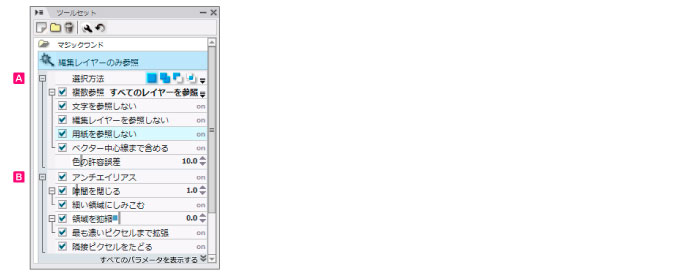
[ツールセット]パレットで選択中の[ツールセット]をクリックすると、[ツールオプション]が表示されます。[ツールオプション]は、選択中のツールを詳細に設定できます。
|
[ツールオプション]の各項目は、選択しているレイヤーや他の設定などの影響により、設定できない場合があります。 |
選択範囲を作成する方法など、基本的な項目を設定できます。

選択範囲を作成する方法を設定できます。
新規に選択 |

|
新規に選択範囲を作成します。 |
現在の選択に追加 |

|
すでに選択されている選択範囲に、選択した範囲を追加します。 |
現在の選択から削除 |

|
すでに選択されている選択範囲から、選択した範囲を削除します。 |
現在の選択から選択 |

|
すでに選択されている選択範囲と重なる部分のみを、選択範囲にします。 |
選択範囲を作成するときに、参照するレイヤーを設定できます。
すべてのレイヤーを参照 |

|
すべてのレイヤーを、選択範囲を作成するときに参照します。 |
選択状態レイヤーを参照 |

|
選択しているレイヤーを、選択範囲を作成するときに参照します。 |
フォルダ内レイヤーを参照 |

|
選択中のレイヤーと同じフォルダ内のすべてのレイヤーを参照します。フォルダ外のレイヤーや非表示に設定されているレイヤーは参照されません。 |
参照レイヤーを参照 |

|
現在選択中のレイヤーと、参照レイヤーに設定したすべてのレイヤーを参照します。 |
オンにすると、[テキストレイヤー]を参照先の対象から除外します。[複数参照]をオンにすると設定できます。
オンにすると、現在描画対象になっているレイヤーを参照先の対象から除外します。[複数参照]をオンにすると設定できます。
チェックボックスがオンのときに、[用紙レイヤー]が参照先の対象から除外します。[用紙を参照しない]は[すべてのレイヤーを参照]が選択されているときに有効になります。
ベクターの中心線まで選択します。[ベクターレイヤー]のみ有効です。
選択範囲を作成する場合の色の許容誤差を設定します。数値が大きいほど、クリックした位置の色とは違う色の領域も選択の対象に含めます。
アンチエイリアス、選択範囲の領域を拡大・縮小する場合の詳細などを設定できます。

アンチエイリアスのオン・オフを切り替えます。[アンチエイリアス]をオンにすると、線のギザギザが目立たなくなり、滑らかな輪郭の線を描画できます。
設定した数値以下の隙間があった場合、隙間を閉じたものとみなして選択範囲にします。
設定した数値以下の隙間があった場合、その先が閉じた領域ならば選択範囲にします。[隙間を閉じる]をオンにした場合に選択できます。
選択範囲を作成するときに、指定したピクセル分だけ本来の領域よりも拡大または縮小した選択範囲を作成します。
色が最も濃い部分(不透明度が高い部分)を認識して、その部分までを選択範囲にします。[領域を拡縮]をオンにした場合に選択できます。
クリックした位置と同じ色をたどって選択範囲にします。オフにすると、ページ内の同じ色をすべて選択範囲にします。
≪前のページに戻る| | 次のページに進む≫
Copyright (c) CELSYS,Inc. All Rights Reserved.