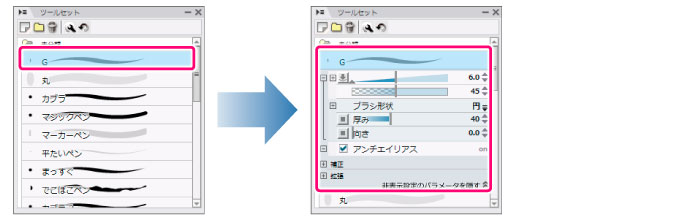
[ツールセット]パレット特有の操作方法について説明します。
ツールセットをクリックすると、[ツールオプション]が表示されます。
フォルダごとにツールセットを整理できます。
フォルダをクリックすると、フォルダの開閉が切り替わります。
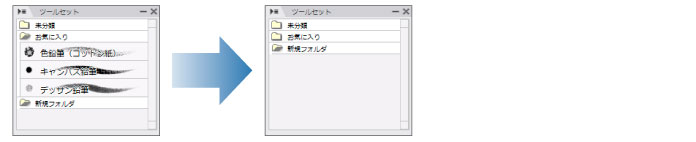
フォルダの順番を任意に設定できます。ドラッグすると並び替えができます。
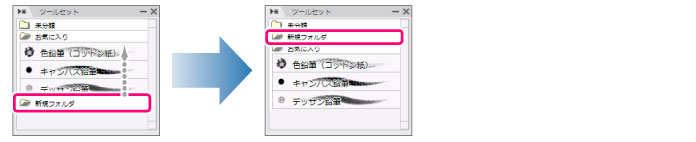
ツールセットを任意のフォルダに移動できます。ツールセットを移動先のフォルダ内にドラッグすると、移動します。
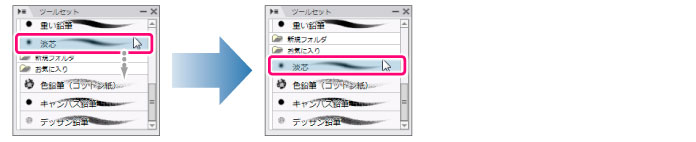
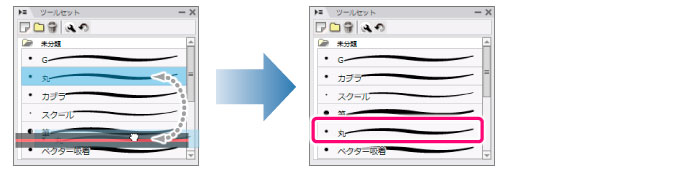
ツールセットの順番を任意に設定できます。パレット内で[ツールセット]をドラッグすると並び替えができます。
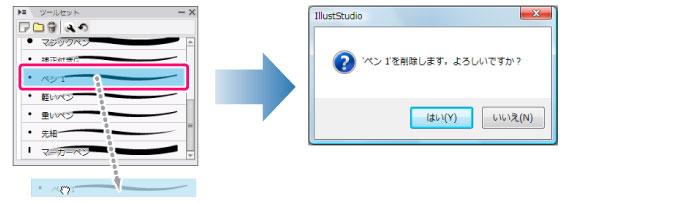
[Ctrl]キーを押しながら[ツールセット]パレットの外にドラッグすると、ツールセットを削除できます。
ツールオプション部分の設定項目ごとに、表示・非表示を設定できます。
|
ツールオプションに、非表示に設定した項目がない場合は、[非表示設定のパラメータを隠す]・[すべてのパラメータを表示する]は表示されません。なお、1つ以上の設定項目を非表示にすると、[非表示設定のパラメータを隠す]・[すべてのパラメータを表示する]が表示されます。 |
|
初期設定では、非表示のパラメータが隠れている状態になっています。 |
下記の手順で、すべての項目を表示します。
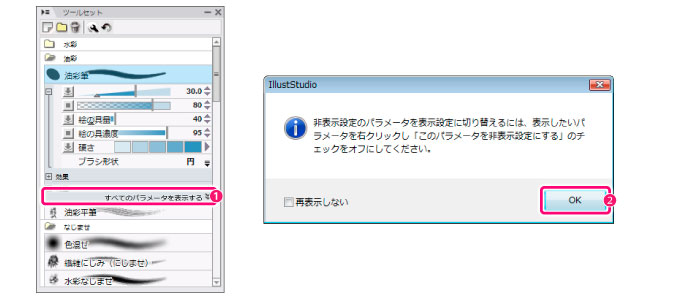
① ツールオプション部分の一番下にある[すべてのパラメータを表示する]をクリックします。
② メッセージが表示されたら[OK]をクリックします。
下記の手順で、項目の表示・非表示を設定します。
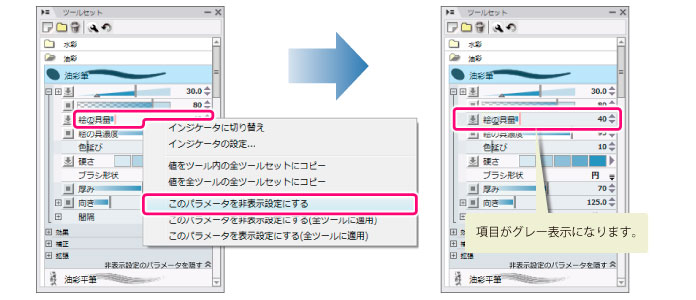
① 非表示に設定したい項目上で右クリックし、表示されたメニューから[このパラメータを非表示設定にする]を選択します。項目がグレー表示になります。
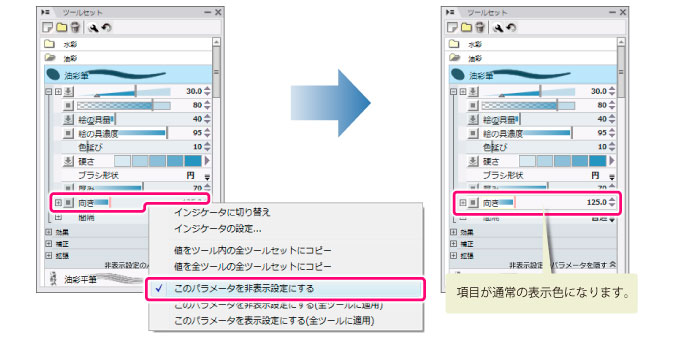
② 表示に設定したい項目上で右クリックし、表示されたメニューから[このパラメータを非表示設定にする]を選択し、チェックマークをはずします。項目が通常の表示色になります。
③ 表示を切り替えたい項目について、手順①~②を繰り返します。
下記の手順で項目の表示・非表示を切り替えます。
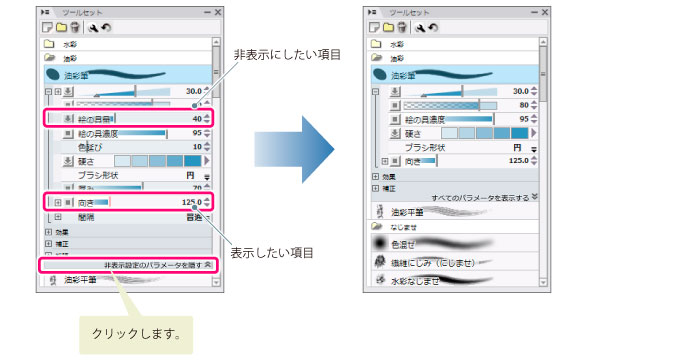
ツールオプション部分の一番下にある[非表示設定のパラメータを隠す]をクリックすると、非表示に設定した項目が隠れます。
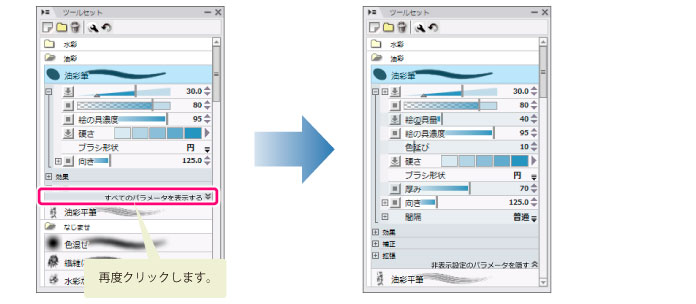
再度、ツールオプション部分の一番下にある[すべてのパラメータを表示する]をクリックし、メッセージが表示されたら[OK]をクリックすると、すべての項目が表示されます。
|
[すべてのパラメータを表示する]をクリックしたあとでも、各項目の非表示の設定はクリアされません。非表示の設定を、表示の設定に変更したい場合は、手順2に従って非表示の項目を表示の設定に切り替えてください。 |
≪前のページに戻る| | 次のページに進む≫
Copyright (c) CELSYS,Inc. All Rights Reserved.