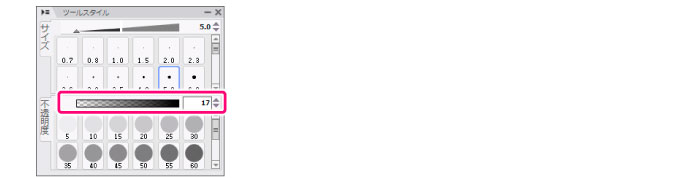
プリセットとは、[ツールスタイル]パレットの設定を登録したものです。他のツールの使用時や、別のイラストの作成時に、登録した設定をかんたんに適用できます。
[ツールスタイル]パレットの設定を[プリセット]に登録すると、すぐに同じ設定を使用できます。ここでは、[不透明度]を[ツールスタイル]パレットに追加する方法を例に説明します。
1 不透明度を設定する
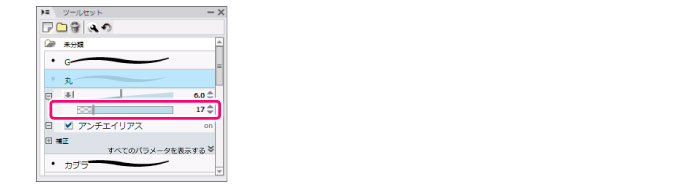
[ツールスタイル]パレットまたは[ツールセット]パレットなどで、[不透明度]を使いやすい値に設定します。ここでは、[不透明度]を「17」に調整します。
2 プリセットに登録する
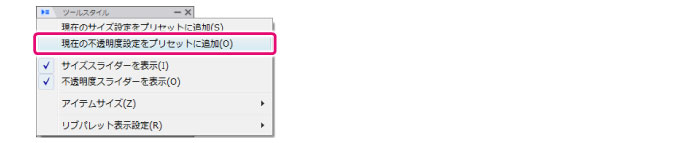
[ツールスタイル]パレットの[メニュー表示]→[現在の不透明度設定をプリセットに追加]を選択します。
|
[不透明度]リブ上で右クリックして、表示されるメニューから[現在の設定をプリセットに追加]を選択しても、不透明度を[不透明度]リブに登録できます。 |
3 プリセットの登録が完了する
[ツールスタイル]パレットの[不透明度]に設定が登録され、アイコンが作成されます。
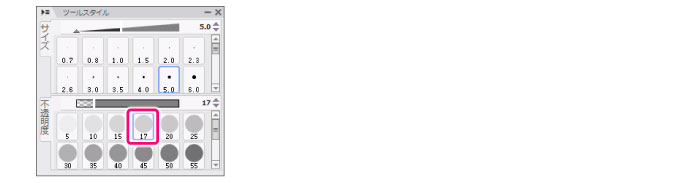
[ツールスタイル]パレットから[プリセット]に登録した設定を適用します。
1 プリセットを適用する
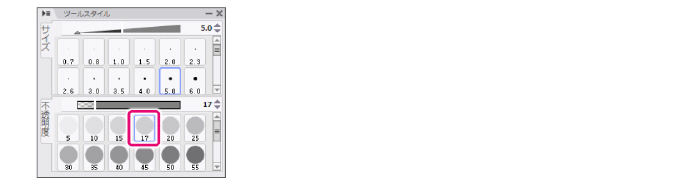
[ツールスタイル]パレットの[プリセット]から適用したい設定のアイコンをクリックします。
2 設定が変更される
[ツールスタイル]パレットの項目が[プリセット]に登録した設定に変更されます。
|
プリセットは、ほとんどのツールで使用できますが、選択したツールで設定できない項目については、変更できません。 |
選択中のプリセットの値を、現在の設定値に更新します。ここでは、[不透明度]を「17」のプリセットを「22」に更新する方法を例に説明します。
1 不透明度を設定する
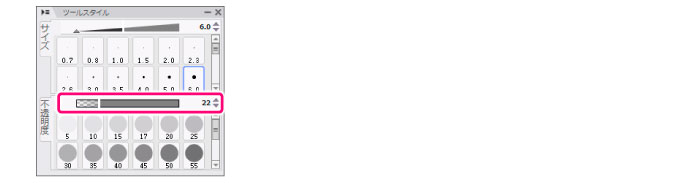
[ツールスタイル]パレットの[不透明度]を使いやすい値に設定します。ここでは、[不透明度]を「22」に調整します。
2 プリセットを更新する
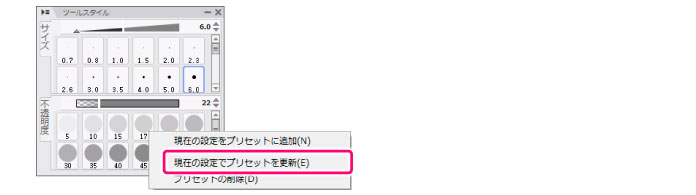
更新したいプリセットの上で右クリックし、表示されたメニューから[現在の設定でプリセットを更新]を選択します。
3 プリセットの更新が完了する
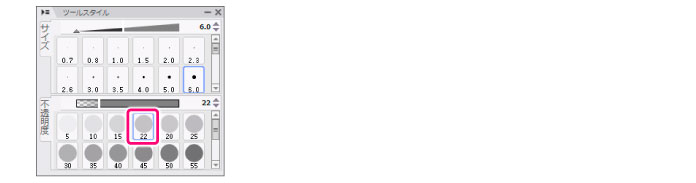
[ツールスタイル]パレットの[不透明度]の設定が更新されます。
登録したプリセットを削除します。
1 プリセットを選択する
[ツールスタイル]パレットの[プリセット]から削除したい設定のアイコンを右クリックし、[プリセットの削除]を選択します。
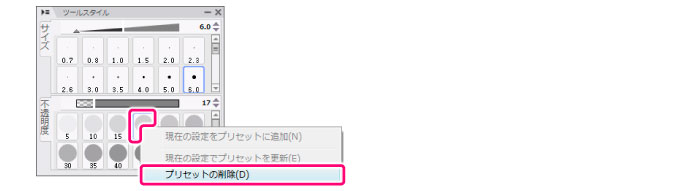
2 プリセットの削除が完了する
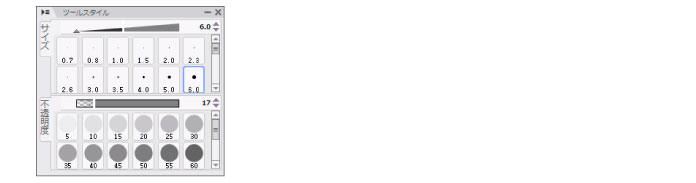
[ツールスタイル]パレットの[プリセット]から選択した設定が削除されます。
≪前のページに戻る| | 次のページに進む≫
Copyright (c) CELSYS,Inc. All Rights Reserved.