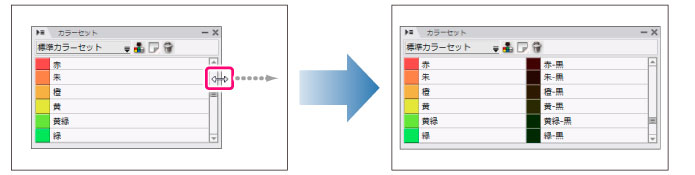
ここでは、単独表示の場合を例にして、パレットやリブのサイズを変更する方法について説明します。
パレットによっては、サイズを変更して使用できます。原則どのパレットでも変更する方法は同様です。ただし、パレットによっては、変更後の形状が異なる場合があります。単純に項目のサイズが変更されるものもあれば、高さや幅に応じて、項目を振り分けるように変更されるものもあります。
例:[ツールセット]パレットの場合、高さや幅に応じて項目が振り分けられます。
パレットの幅を変更します。
1 パレットの幅を変更する
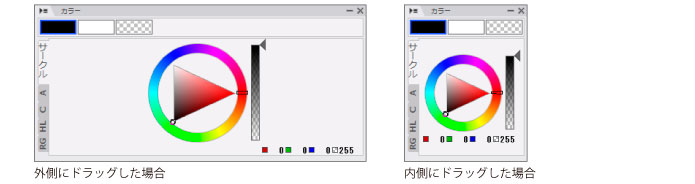
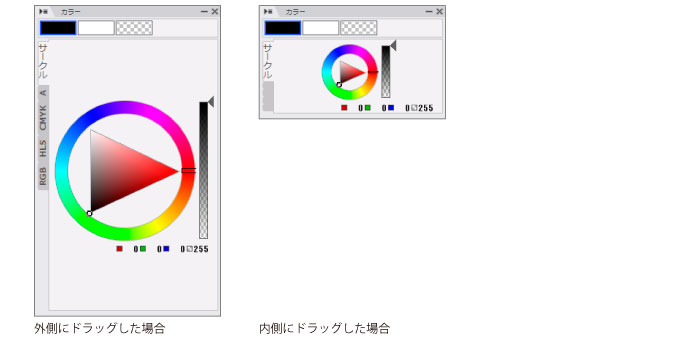
パレットの横端にマウスカーソルを合わせ、左右いずれかにドラッグします。パレットの内側にドラッグすると幅が狭く、パレットの外側にドラッグすると幅が広くなります。
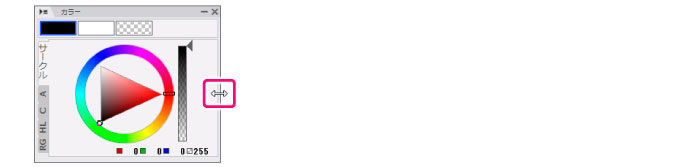
2 パレットの幅の変更が完了する
ドラッグした位置までパレットの端が移動し、パレットの幅が変更されます。
パレットの高さを変更します。
|
・ パレットによっては、高さが変更できない場合があります。 ・ 複数のリブで構成されているパレットの高さを変更する場合、リブの仕様によって変更結果が変わります。リブの高さを調整したい場合は、『解説:パレットの操作』→『パレットの形状変更』→『リブのサイズを変更する』を参照してください。 |
1 パレットの高さを変更する
パレットの上端または下端にマウスカーソルを合わせ、上下いずれかにドラッグします。パレットの内側にドラッグすると高さが低く、パレットの外側にドラッグすると高さが高くなります。
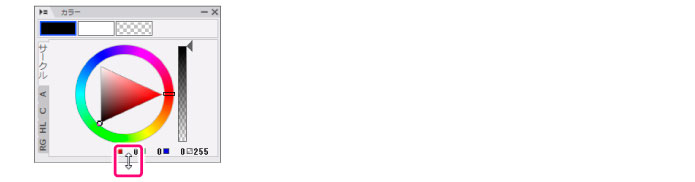
2 パレットの高さの変更が完了する
ドラッグした位置までパレットの端が移動し、パレットの高さが変更されます。
|
高さが変更できるパレットの場合、パレットの角にマウスカーソルを合わせて斜めにドラッグすると、幅と高さをまとめて変更できます。 |
≪前のページに戻る| | 次のページに進む≫
Copyright (c) CELSYS,Inc. All Rights Reserved.