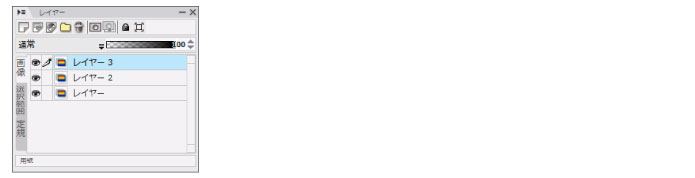
パレットには、さまざまな表示方法があります。ここでは簡単に表示方法について紹介します。
単独のウィンドウとしてパレットを表示する方法です。パレットは、つねにIllustStudioの画面の最前面に表示されます。複数のパレットが重なって表示されている場合は、アクティブなパレットが前面に表示されます。
また、メインウィンドウの位置を移動しても、パレットの位置は移動しません。移動するには、パレットのタイトルバーをドラッグして移動します。
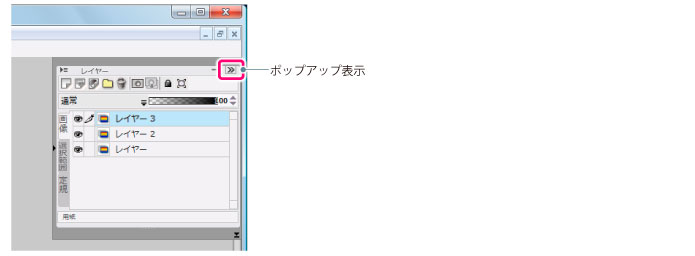
メインウィンドウ左右にあるドックに格納されている状態で表示する方法です。パレットのタイトルバーの右端に[ポップアップ表示]が表示され、パレットの設定項目をポップアップ表示できます。パレットは最小化できますが、非表示にはできません。
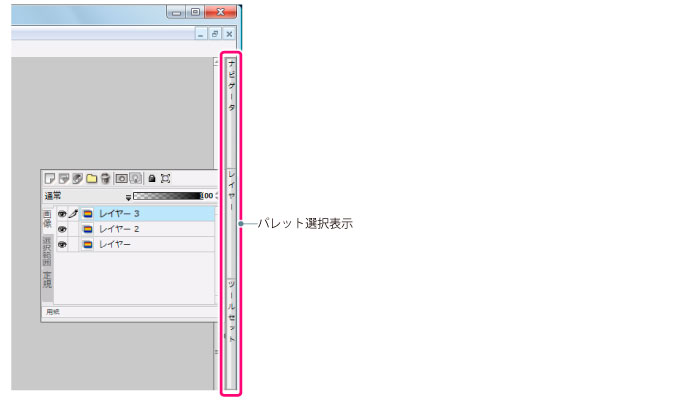
ツールバーのアイコンやドックなどから、パレットをポップアップ表示する方法です。タイトルバーが表示されないため、パレットによっては、[メニュー表示]の設定項目が設定できない場合があります。
ポップアップは次の方法で表示できます。同じ操作を繰り返すとポップアップが閉じます。
・ ツールバーの[パレットポップアップカテゴリ]のアイコンをクリックして表示
・ ドックの非表示時に表示される[パレット選択表示]をクリックして表示
・ [ポップアップ表示]をクリックして表示
・ [ツール]パレットのアイコンを長押しして[ツールセット]パレットを表示
・ [ツール]パレットをダブルクリックして、[ツールセット]パレットまたは[ツールオプション]パレットを表示
≪前のページに戻る| | 次のページに進む≫
Copyright (c) CELSYS,Inc. All Rights Reserved.