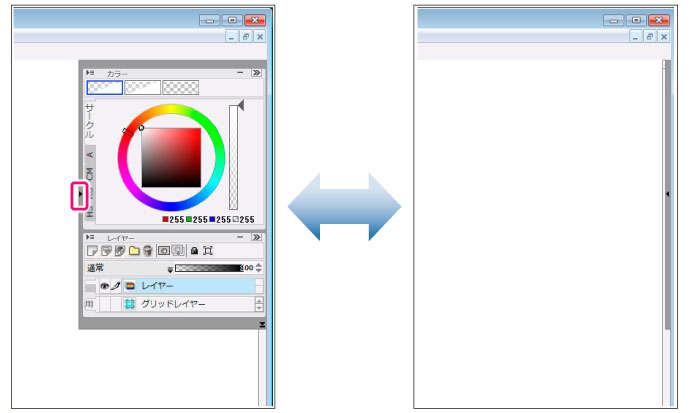
ドックの表示を切り替えて、ドックに格納されているパレットの表示を変更する方法について説明します。
ドックの表示・非表示を切り替えると、ドックに格納されているパレットの表示・非表示を一括で切り替えられます。左右いずれかの[ドックの表示・非表示]をクリックします。再度[ドックの表示・非表示]をクリックすると元に戻せます。
|
[ドックの表示・非表示]のサイズは変更できます。[環境設定]ダイアログの [パレット・ドック]の[ドックの表示・非表示ボタンのサイズ]で設定します。 [環境設定]ダイアログは、[ファイル]メニュー→[環境設定]の順に選択すると表示できます。[環境設定]ダイアログについては、『環境設定』→『環境設定ダイアログ』→『パレット・ドック』を参照してください。 |
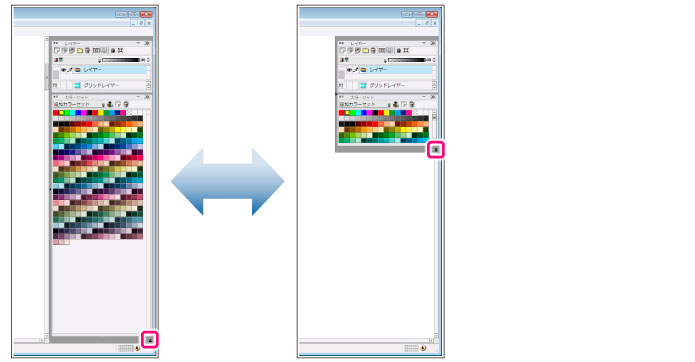
ドックの高さを、メインウィンドウの高さとドック内のパレットの高さのいずれかにフィットするよう切り替えられます。ドックの下にある[ドックのフィット]をクリックします。再度[ドックのフィット]をクリックすると元に戻せます。
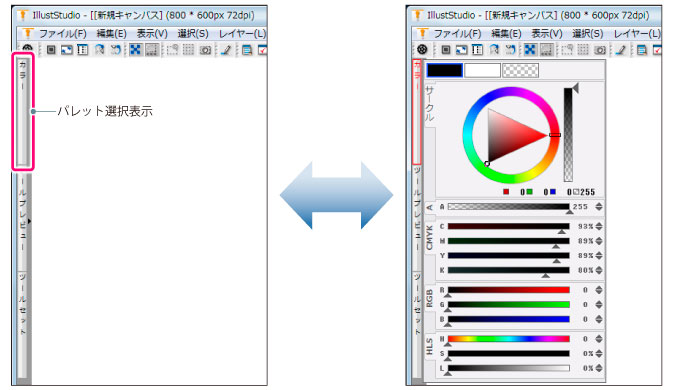
非表示のドックからパレットを表示できます。ドックのフレームに表示されている[パレット選択表示]から、表示したいパレット名をクリックすると、パレットがポップアップ表示されます。再度パレット名をクリックすると、ポップアップ表示が解除されます。
|
・ [パレット選択表示]は、[環境設定]ダイアログの[パレット・ドック]で[ドックの脇にボタンを表示する]をオンにすると表示されます。[環境設定]ダイアログは、[ファイル]メニュー→[環境設定]の順に選択すると表示できます。詳しくは『環境設定』→『環境設定ダイアログ』→『パレット・ドック』を参照してください。 ・ [環境設定]ダイアログの[パレット・ドック]の[パレットのポップアップをキャンバスのクリックで解除する]をオンにすると、キャンバスをクリックすることでポップアップ表示を解除できます。[環境設定]ダイアログについては、『環境設定』→『環境設定ダイアログ』→『パレット・ドック』を参照してください。 |
≪前のページに戻る| | 次のページに進む≫
Copyright (c) CELSYS,Inc. All Rights Reserved.