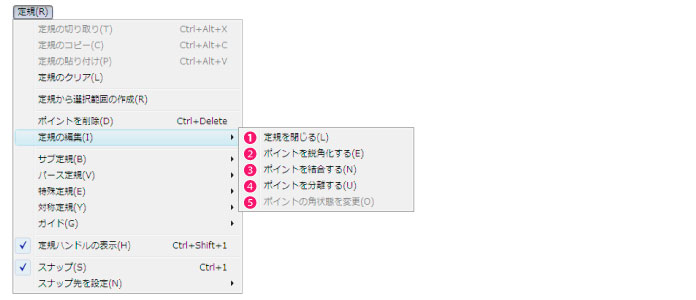
アンカーポイントを選択した状態で、[定規]メニュー→[定規を編集]を選択すると、メニューが表示されます。表示されたメニューで、選択されている定規を編集できます。
|
[パス編集]ツールを選択中にキャンバス上で右クリックしても、定規を編集できます。 |
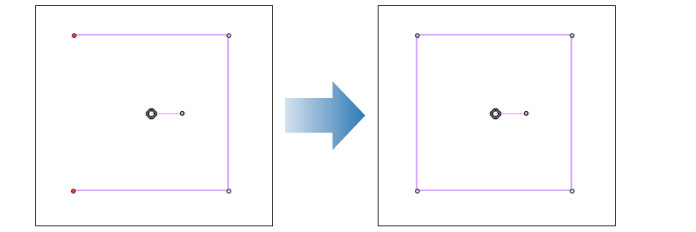
選択した定規が線で囲まれていない場合、両端を線でつなぎます。
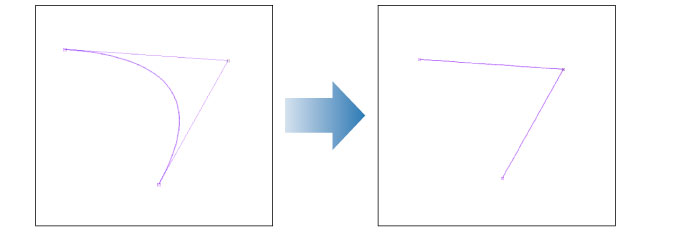
曲線を構成しているコントロールポイントを選択している場合、選択中のコントロールポイントに沿って曲線を鋭角化します。
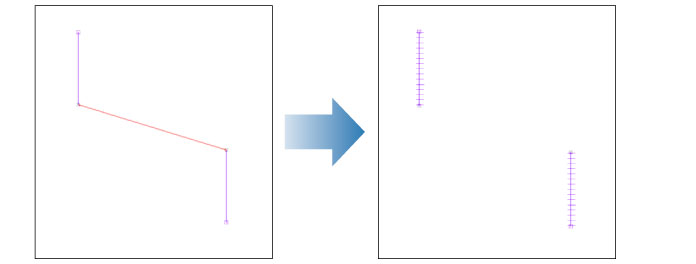
定規の端のポイントを2つ選択している場合、選択中のポイントが線で結ばれ、定規が結合します。
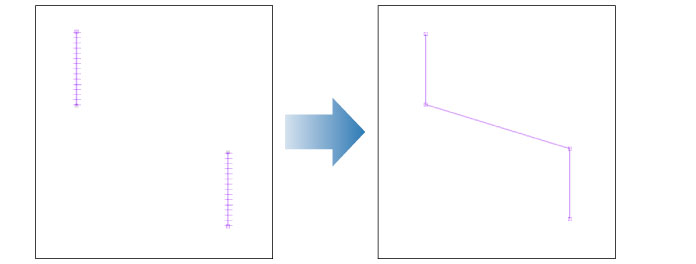
辺を結ぶポイントを選択している場合、定規が分離します。辺を挟んだ2つのアンカーポイントを選択した場合は、挟まれた辺を削除します。
[ベジェ曲線]ツールで作成した始点・終点以外のアンカーポイントを選択した状態で、[定規]メニュー→[定規の編集]→[ポイントの角状態を変更]を選択すると、指定したアンカーポイントの連続性がオフになり、[角]状態に変更されます。
逆に[角]状態になっているアンカーポイントに対しては、[角]状態がオフになり、滑らかな曲線になります。
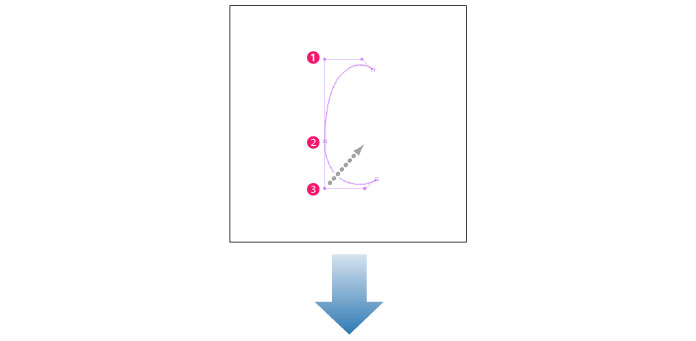
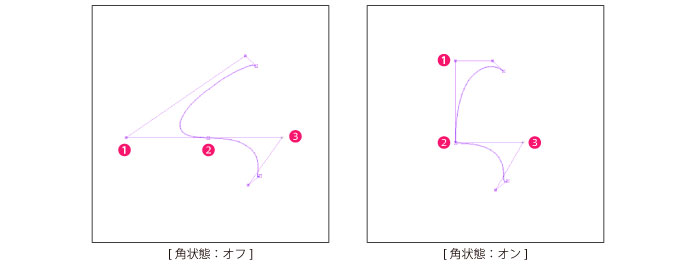
前の画像でのアンカーポイント①の[角状態]をオンにした場合とオフにした場合では、コントロールポイント③を動かした場合の結果が異なります。
≪前のページに戻る| | 次のページに進む≫
Copyright (c) CELSYS,Inc. All Rights Reserved.