印刷の準備として、印刷の詳細な設定を行います。
1 コマンドを選択する
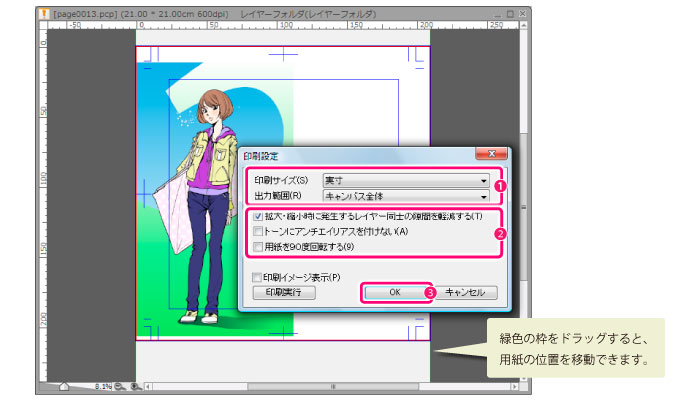
[ファイル]メニュー→[印刷設定]を選択すると、[印刷設定]ダイアログが表示されます。
2 設定を行う
[印刷設定]ダイアログを設定します。
① [印刷サイズ][出力範囲]を指定します。
② 印刷に関する詳細な項目を設定します。設定したい項目のチェックボックスをオンにします。
③ [OK]をクリックします。
|
・ [印刷設定]ダイアログの[印刷実行]ボタンを押すと、このまま印刷できます。 ・ キャンバス上にある緑色の枠をドラッグすると、用紙の位置を移動できます。 |
3 設定が完了する
[印刷設定]ダイアログが閉じます。印刷の詳細な設定が完了しました。
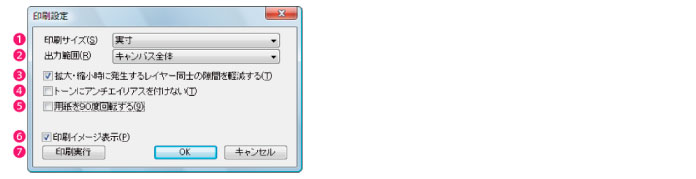
印刷する大きさを[実寸][用紙に合わせて拡大・縮小]から選択します。
印刷する範囲を設定します。[キャンバス全体]が選ばれます。
出力サイズを拡大・縮小すると、レイヤー同士に隙間が発生することがあります。
チェックボックスをオンにすると、この隙間を軽減することができます。
|
ComicStudioで作成されたファイルで、網点のトーンなどが含まれている時には、チェックボックスをオンにするとモアレが発生します。網点のトーンが含まれている時には、[拡大・縮小時に発生するレイヤー同士の隙間を軽減する]をオフにしてください。 |
ComicStudioで作成されたファイルで、網点のトーンなどが含まれている時には、トーンにアンチエイリアスがかけられます。このアンチエイリアスをオフにしたい場合は、チェックボックスをオンにしてください。
原稿を横にして印刷します。
現在の設定で、印刷結果をプレビュー表示します。
この設定を保存してダイアログを閉じ、[印刷]ダイアログを開きます。
≪前のページに戻る| | 次のページに進む≫
Copyright (c) CELSYS,Inc. All Rights Reserved.