
創作活動応援サイト『CLIP』の各種サービスに対応したファイルを書き出します。
CLIPプリント |
CLIPプリント用のファイルを書き出します。 |
WEB PAINT for PC |
CLIP WEB PAINT 作品ファイル(拡張子:pwsf)を書き出します。 |
|
各種サービスについては、創作活動応援サイト『CLIP』を参照してください。 |
IllustStudioから富士ゼロックス㈱が提供するネットプリントサービスを使用できます。IllustStudioで作成した作品を、日本全国約12,000か所のセブン-イレブンの店舗に設置しているマルチコピー機で24時間365日印刷できます。料金はプリント時に支払います。アップロード作業までの料金は無料です。
|
IllustStudioでは、印刷用データへの変換のみを行います。作品のアップロードは創作活動応援サイト『CLIP』の「プリントサービス」から行います。 |
1 コマンドを選択する
[ファイル]メニュー→[書き出し]→[CLIPプリント]を選択すると、[CLIPプリント用データの書き出し]ダイアログが表示されます。
2 ダイアログを設定する
[CLIPプリント用データの書き出し]ダイアログで設定を行います。
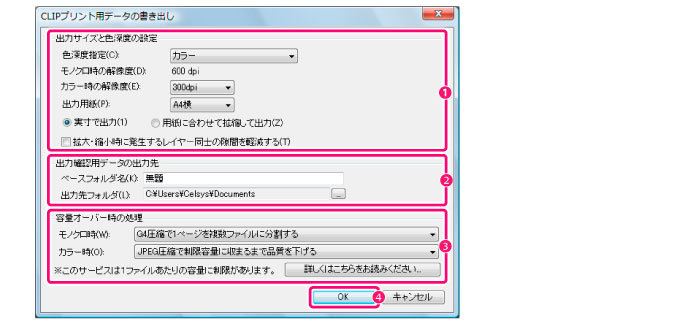
① [出力サイズと色深度の設定]で、出力用紙のサイズや作品の拡縮、出力をモノクロにするかカラーにするかなどを設定します。
② [出力確認用データの出力先]で、フォルダまたはファイル名と、ネットプリントサービス向けに出力するデータの控えを保存する場所を設定します。
③ [容量オーバー時の処理]で、アップロードするデータが最大容量の2MBを超えた場合の処理を設定します。処理については[詳しくはこちらをお読みください]ボタンをクリックして表示される画面を参照してください。
④ [OK]をクリックします。
3 データの変換が完了する
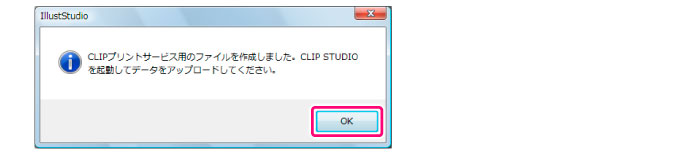
データの変換完了のダイアログが表示されたら、[OK]をクリックします。作品がプリント用のデータに変換されました。
|
作品のアップロードは創作活動応援サイト『CLIP』の「プリントサービス」から行います。アップロード方法の詳細は、下記を参照してください。 |
CLIP WEB PAINT作品ファイル(拡張子:pwsf)を書き出します。
1 コマンドを選択する
[ファイル]メニュー→[書き出し]→[CLIP WEB PAINT]を選択します。
2 書き出す
[名前を付けて保存]ダイアログで、ファイルの書き出しを設定します。
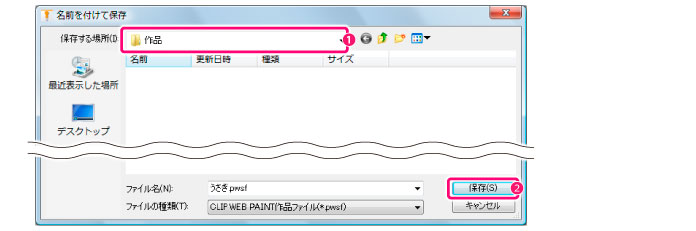
① ファイルを書き出す場所を指定します。
② [保存]をクリックします。
3 書き出しが完了する
確認のメッセージが表示されたら、[OK]をクリックします。
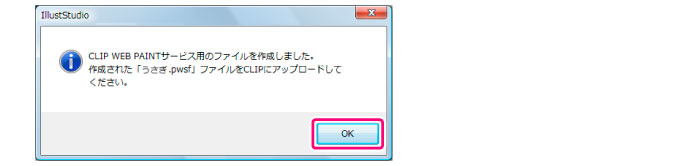
[名前を付けて保存]ダイアログで指定した場所に、ファイルが書き出されます。
書き出したCLIP WEB PAINT作品ファイルは、1枚のレイヤーに統合されます。
≪前のページに戻る| | 次のページに進む≫
Copyright (c) CELSYS,Inc. All Rights Reserved.