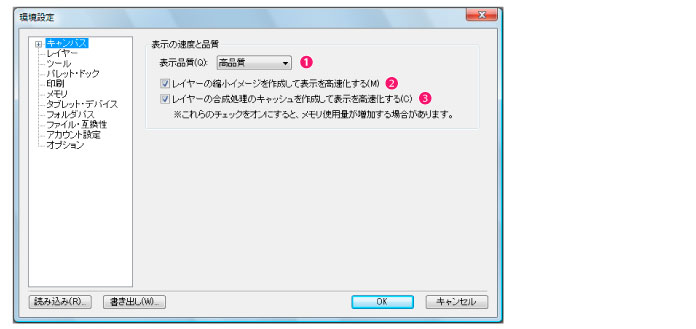
キャンバスの表示速度と品質に関する設定を行います。
キャンバスの表示品質を[高速]・[高品質]・[OpenGL]から選択します。
|
|
[表示画質]で[OpenGL]をご利用になる場合は、必ず次の『OpenGLについて』をご一読ください。動作環境を満たしていないコンピュータをお使いの場合、この機能はご利用になれません。 |
オンにすると、各レイヤーに対してミップマップと呼ばれる、50%、25%、12.5%(キャンバスのサイズによって変わります)の縮小画像が、内部的に作成されます。
画像を表示するときに、このミップマップを使用することで、表示を高速化できます。
オフにすると、Ver.1.0.10以前のバージョンと同じ動作になります。
|
|
・ オンにすると、メモリ使用量とデータ容量が増えます。 ・ [表示品質]で[OpenGL]を選択した場合は、この項目は設定できません。 ・ [表示画質]で[OpenGL]をご利用になる場合は、必ず次の『OpenGLについて』をご一読ください。動作環境を満たしていないコンピュータをお使いの場合、この機能はご利用になれません。 |
|
|
この設定は、キャンバスサイズが50%以下のときに効果を発揮します。 |
オンにするとレイヤーの合成が最適化され、画像の表示が高速化されます。
|
|
オンにすると、メモリ使用量とデータ容量が増えます。 |
この機能をご利用になる場合は、お使いのコンピュータが OpenGLに対応している必要があります。お使いのコンピュータの性能によっては、OpenGLを用いて表示できるキャンバスサイズや、同時に表示できるデータ数に制限が発生する場合があります。また、解像度の高いキャンバスで使用した場合、OpenGLを使用しないときよりも表示が遅くなることがあります。
≪前のページに戻る| | 次のページに進む≫
Copyright (c) CELSYS,Inc. All Rights Reserved.